最初にやること
1. ログインと同意
Google / メールアドレスのどちらでも登録できます。
次の画面でチェックを 2 つ入れると「同意して開始」が押せます。 3 つめの「ログ収集に同意する」は任意です。
2. 許可の設定
「許可の設定」が始まります。出てくる順に並べました。 分からないものだけ開いてください。
見守りは、スマホの何気ない動きから「今日も元気」を読み取る仕組みです。 ①〜⑥ はその動きを拾うため、⑦〜⑫ はアプリが止められないようにするための許可です。
① 位置情報 — 移動の見守り
何に使うか: 出かけているかどうかを見ます。見ているのは「前の場所から 100m 以上動いたか」だけです。ずっと同じ場所から動いていないことに気づけます。
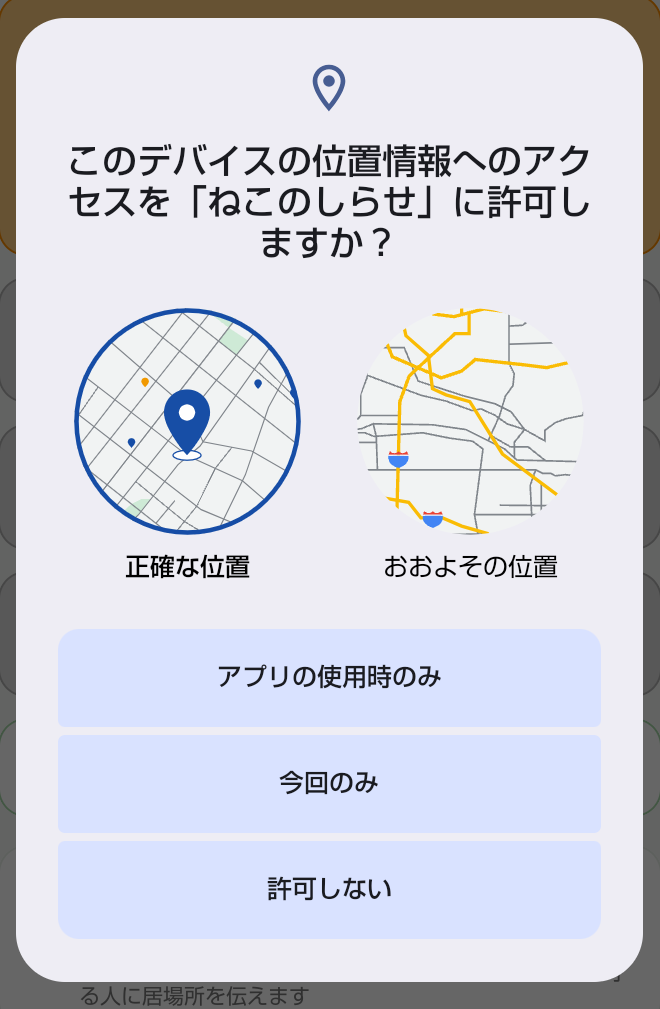
やること: 「アプリの使用時のみ」を選びます。「今回のみ」だと、次に開いたときには消えています。
同じ画面に、もう 1 つトグルがあります。
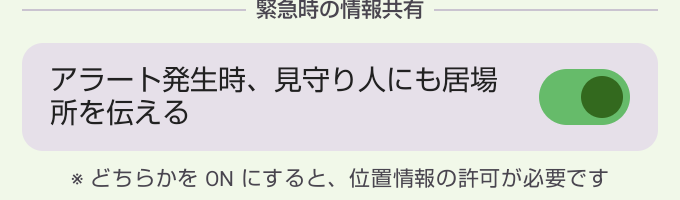
これは初めからオンです。これは、もしもの時に見守り人が「どこへ向かえばいいか」分かるようにするためのものです。外出先で倒れていればその場所が、家で倒れていれば家の場所が伝わります。
伝わるのは緊急ボタンを押したときと、連絡がつかなくなったときだけです。ふだんの居場所は伝わりません。オフにもできます。オフにしても、移動の見守り自体は働きます。あとから「見守り」タブでも変えられます。
② 身体活動 — 歩数の見守り
何に使うか: 歩いているかどうかを見ます。まったく歩いていない状態が続いていることに気づけます。
見守り人に見えるのは「いつ歩いたか」までで、何歩歩いたかは伝わりません。
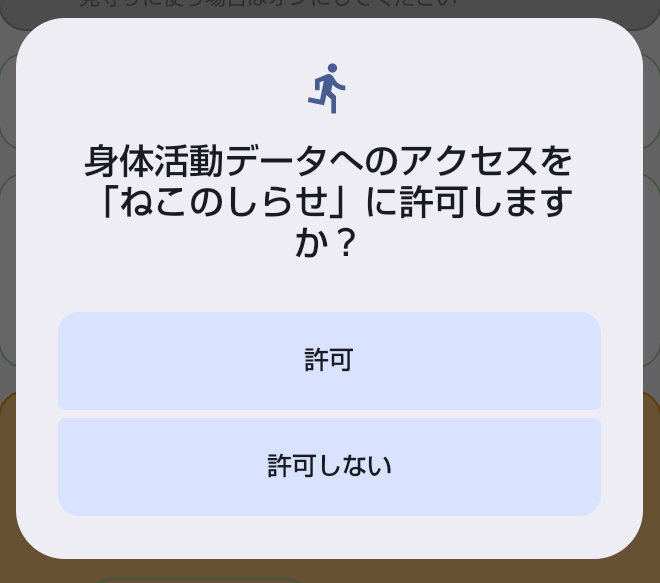
やること: 「許可」を押します。
③ 電話 — 電話の見守り
何に使うか: 電話のやりとりがあったかを見ます。ずっと誰とも連絡が取れていない状況に気づけます。
記録するのは発着信の時刻だけで、相手や内容は取得しません。
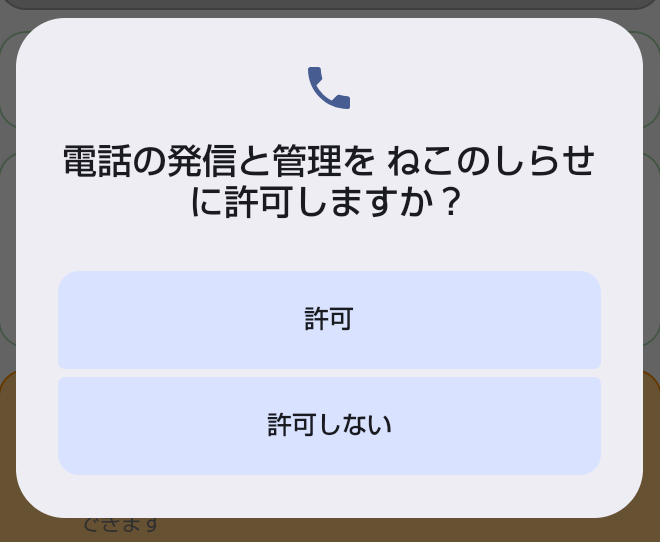
やること: 「許可」を押します。
④ 他のアプリの使用状況 — 3 段階あります
何に使うか: スマホアプリを使っているかどうかを見ます。他の見守りが取れないときの補いになります。
記録するのは他のアプリを開いた時刻だけで、どのアプリかは記録しません。
やること: まずアプリから案内が出ます。
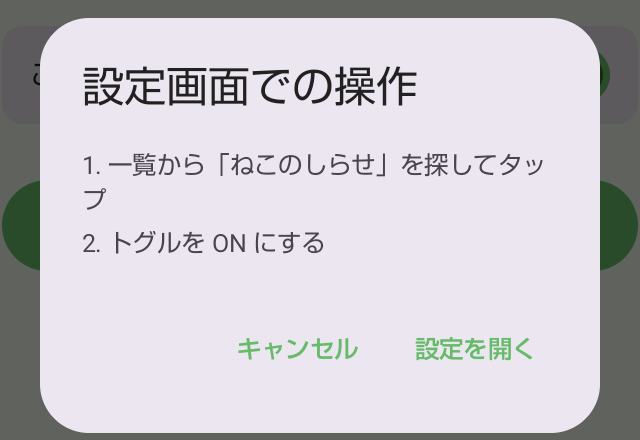
「設定を開く」を押すと、アプリの一覧が開きます。
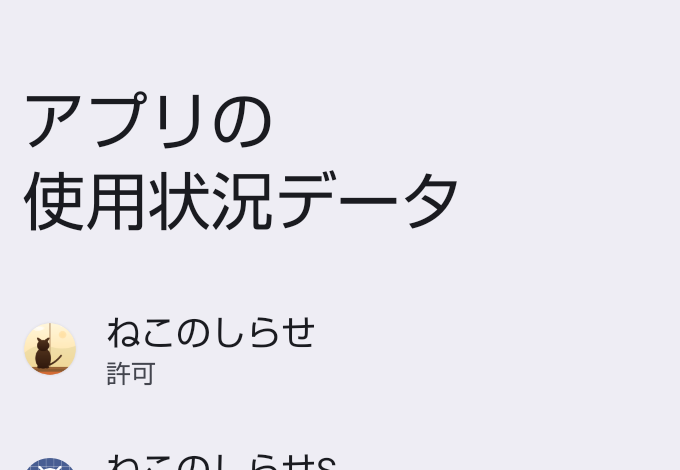
この中から「ねこのしらせ」を探してタップし、次の画面で「アプリの使用状況データへのアクセスを許可する」をオンにします。
⑤ 通知 — お知らせを受け取る
何に使うか: 活動が途切れたときの確認、見守り人からの呼びかけ、緊急ボタンを押したあとの知らせなどが届きます。
活動が途切れたときは、見守り人に連絡する前に、まずあなた自身にお知らせします。オフにすると、この最初の確認が届きません。
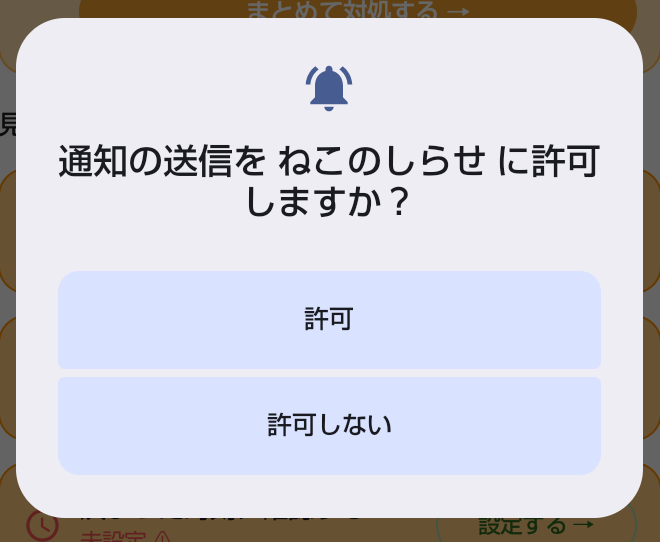
やること: 「許可」を押します。
⑥ フルスクリーン通知(出ない人もいます)
何に使うか: 見守り人からの「呼びかけ」を、ロック画面いっぱいに出して気づきやすくします。
Android 14 以上で、まだ許可していない場合だけ設定画面が開きます。
やること: 一覧から「ねこのしらせ」を探して、トグルをオンにします。
オフのままでも呼びかけの音と振動は鳴りますが、画面には気づきにくくなります。
⑦ 電池の節約対象から外す
何に使うか: スマホは電池を節約するために、使っていないアプリを止めます。見守りのアプリが止められると、動きを拾えなくなります。
電池が大きく減るわけではありません。ふだんは待っているだけで、確かめるのは 1 時間に 1 回です。
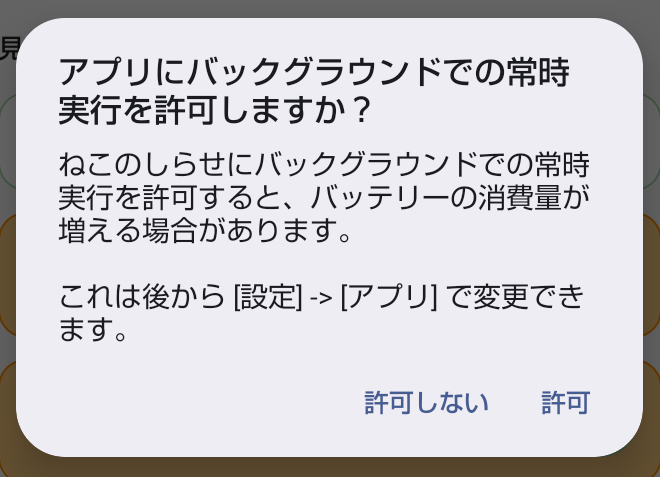
やること: 「許可」を押します。
⑧ 裏側での動作を許可する
何に使うか: 見守りは、アプリを開いていない間も動き続けます。ここが制限されていると、アプリを閉じている間の見守りが続けられなくなります。
はじめから「設定済み」と出ていることがあります。その場合は何もしなくて大丈夫です。
やること: 「アプリ情報」が開きます。「アプリのバッテリー使用量」を押してください。
その先の画面は、機種によって 2 通りあります。どちらでも、やることは「バックグラウンドで動くのを止めない」です。
A. トグルが 1 つの機種(新しい Android に多い)
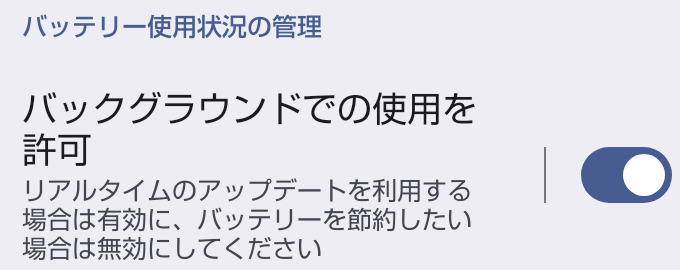
「バックグラウンドでの使用を許可」をオンにします。
B. 3 つから選ぶ機種
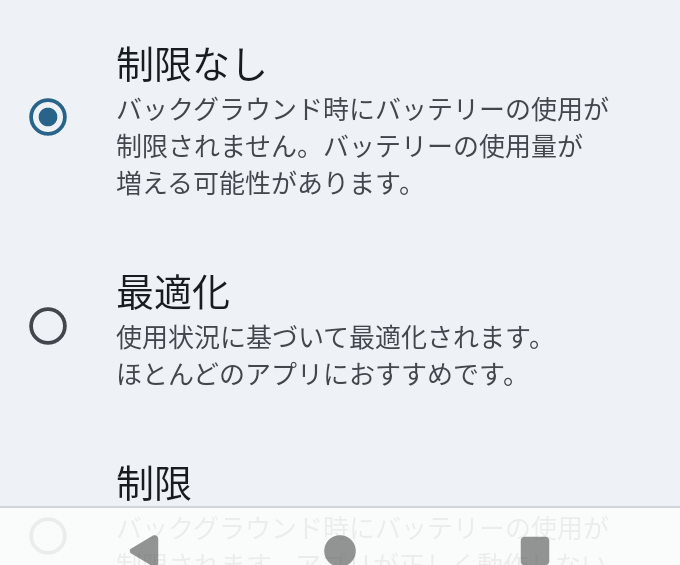
「制限なし」を選びます。「制限」になっていると見守りが止まります。
どちらの画面でも、探す手がかりは「制限」「バックグラウンド」という言葉です。
⑨ しばらく使わなくても休止させない
何に使うか: 見守りのアプリは、ふだん開かないのが普通です。スマホはそれを「使っていない」と判断して、勝手に休ませ、許可まで取り消します。
やること: 「アプリ情報」が開きます。いちばん下までスクロールすると、この項目があります。
ここも機種で名前が違います。下の 2 枚は同じ設定の別の呼び名で、お使いの端末にあるどちらか一方が出ます。オフにしてください。ここだけオフが正解です。
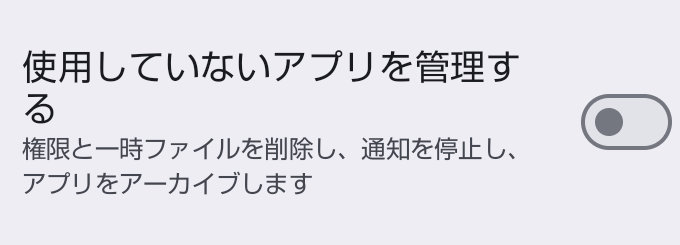
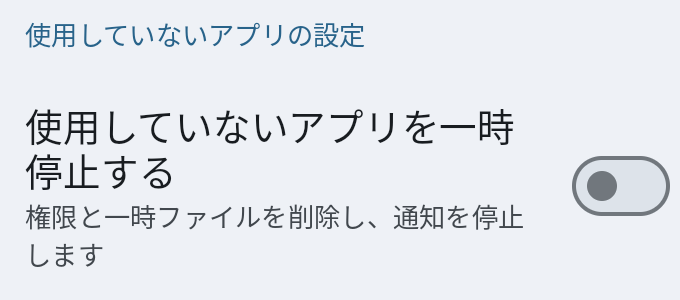
「使用していないアプリを管理する」「使用していないアプリを一時停止する」のほか、「アプリが使用されていない場合に権限を削除」という名前のこともあります。探す手がかりは「使用していない」です。
説明に「権限と一時ファイルを削除し、通知を停止し」とあるとおり、そのままだと見守りに要る許可が外されます。
⑩ アプリを閉じていても居場所を確認
何に使うか: アプリを開いていない間も、移動を見られるようにします。①の位置情報で「アプリの使用時のみ」を選んだだけでは、アプリを閉じている間は分かりません。
これが無くても見守りは働きます。居場所が見守り人に伝わるかどうかは①の位置情報にある「緊急時の情報共有」で決まり、この許可とは別です。
やること: アプリからは「常に許可」を選べない決まりで、2 段階になります。
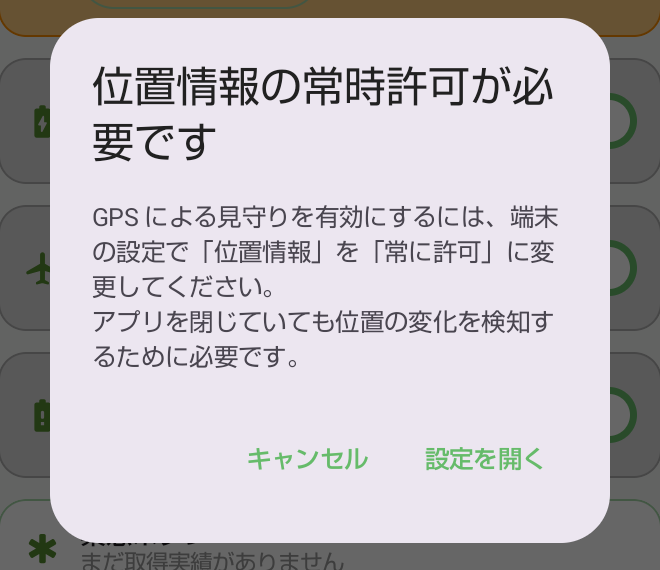
「設定を開く」→「権限」→「位置情報」と進みます。
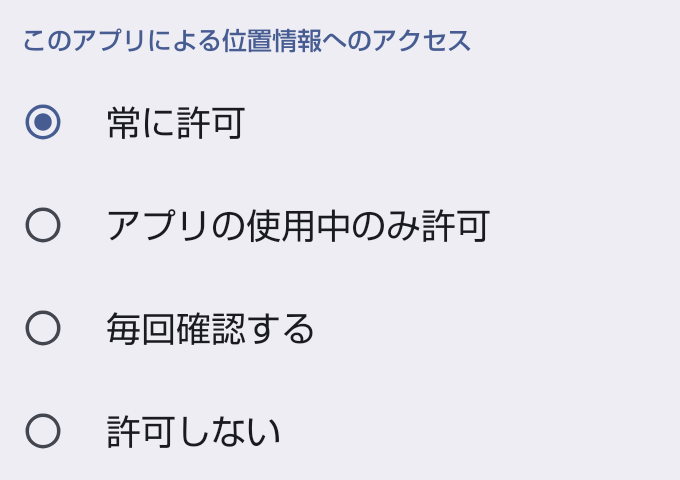
ここで「常に許可」を選びます。
⑪ 決まった時刻に確認する
何に使うか: 見守りは 1 時間ごとに「自分がまだ動いているか」を確かめています。アプリが黙って止まっていても気づけるようにするためで、その時計に使います。
ここがオフだと、確認が決めた時刻ちょうどではなくなります。Android の決まりで、その時刻から 1 時間以内のどこかにずれます。省電力の状態によっては、さらに遅れることもあります。
1 時間おきのはずが、最大で 2 時間近くあくことになります。異変に気づくのが、その分だけ遅れます。
やること: 「アラームとリマインダー」の画面が開きます。項目はこれ 1 つだけです。
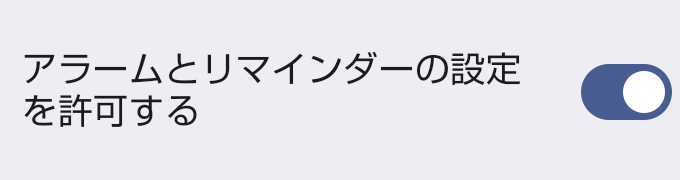
このトグルをオンにして、戻るボタンでアプリに戻ります。
この画面はまだ許可していないときだけ開きます。出てこなければ、すでに足りている状態です。
⑫ モバイル通信でも送信する(出ない人もいます)
何に使うか: 見守りの結果をサーバーへ送るのに通信を使います。データセーバーが効いていると、Wi-Fi の無い外出先で届かなくなります。外出先でだけ途切れるので、いちばん気づきにくい形です。
データセーバーをお使いの端末にだけ出ます。
やること: 「モバイルデータの無制限利用」をオンにします。
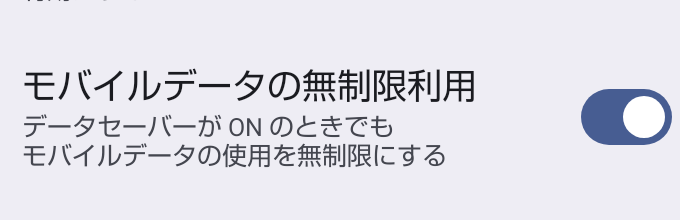
「アプリ情報」が代わりに開く機種では、「モバイルデータ使用量」から同じ画面に行けます。探す手がかりは「無制限」です。
最後に「設定の確認」が出て、飛ばしたものが一覧になります。残っていても先に進めます。
3. いつ知らせるかを選ぶ
3 つから選ぶだけです。迷ったら「標準」のまま進めてください。
| まずあなたに確認 | 見守り人へ連絡 | |
|---|---|---|
| 早め | 8 時間後 | その 4 時間後 |
| 標準 | 1 日後 | その 10 時間後 |
| ゆっくり | 3 日後 | その 2 日後 |
知らせが届くまでの流れ
先にあなた自身へ「大丈夫ですか」とお知らせが届きます。応えればそれで終わりで、見守り人には何も伝わりません。応えのないまま次の時間が過ぎたときに、はじめて見守り人へ連絡します。
この最初のお知らせは、スマホの通知で届きます。通知を許可していないと気づけません。
寝ている時間帯を決めておけます。はじめは 23 時〜7 時です。この時間に最初のお知らせが出たときは、次のお知らせを朝まで待ちます。
「早め」は持病のある方や急な変化が心配な方に、「ゆっくり」は旅行や出張が多い方に向きます。3 つ以外の細かい時間は、登録のあとに「見守り」タブで決められます。
4. 見守り人を登録する
「連絡先を登録する」で、お名前とメールアドレスを入れます。 相手に確認のメールが届き、「はい」と答えてもらうと見守りが始まります。
「後で登録する」だと、何かあっても誰にも伝わりません。
先に「登録するね」と伝えておくと安心です。
登録の画面で迷ったら
アドレス帳から選べます。手で打たなくて済みます。
「情報共有レベル」は、その人に何を見せるかの設定です。迷ったら既定の「標準」のままで構いません。あとから変えられます。
→ 見守り人に届く画面を見る(レベルごとに切り替えられます)
おわり
あとはいつもどおりスマホを使うだけです。 毎日ボタンを押す、といったことはありません。
最初の画面に「✅ 元気にしています」と出ていれば動いています。
あとから設定するには
画面のいちばん下の「見守り」を押します。飛ばしたものが「⚠ 見守りに問題があります」として残っています。
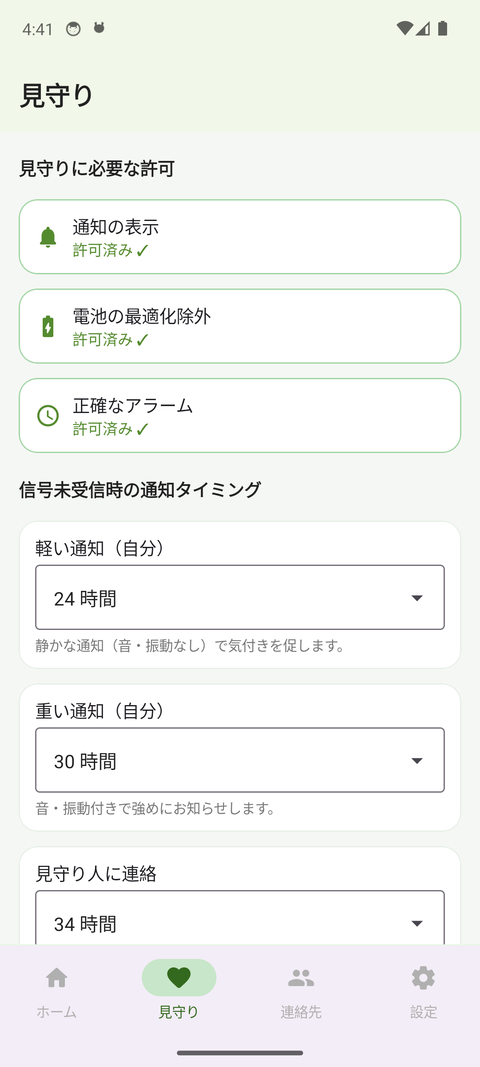
「まとめて対処する →」を押すと 1 つずつ順に案内します。1 つ終えて戻ると次が出ます。やめたいときは設定せずに戻れば止まります。各行の「設定する →」から 1 つだけ設定することもできます。
項目の名前は上の一覧と同じです。「緊急時の情報共有」も、同じ画面のいちばん下で変えられます。
「アプリの待機状態」だけは設定する場所がありません。ときどきアプリを開いていれば自然に消えます。
ときどき見てほしいこと
ときどきアプリを開いてください。長く開かないと、スマホが「使っていないアプリ」と判断して、見守りの動きを抑えることがあります。
ついでに「見守り」に ⚠ が出ていないかご覧ください。
ねこのしらせについてはトップページをご覧ください。