ヘルプ
使い方を目的別にご案内します。画面ごとの説明は ユーザーマニュアル、個別のご質問は Q&A をご覧ください。
※ 画面キャプチャは開発中のものです。公開版ではデザインや文言が多少異なることがあります。
目次
- 1. インストールと初期設定
- 2. 見守り人を追加する
- 3. 見守りのしくみ
- 4. 通知への応答
- 5. 緊急ボタン
- 6. 一時的に見守りを止める
- 7. 機種変更・お別れの連絡
- 8. 見守りが止まらないための設定
- 9. 困ったとき
- 10. 退会(アカウント削除)
1. インストールと初期設定
Google Play で「ねこのしらせ」を検索してインストールします。Android 10 以上で動きます(iOS 版は準備中)。
| 手順 | 内容 |
|---|---|
| アカウント | Google アカウント、またはメールアドレスと 8 文字以上のパスワード。メールの場合は確認メールのリンクを開いて完了 |
| プロフィール | 表示名(本名でなくて構いません)と生年月日。生年月日は見守り人がご本人を確かめるときに使います |
| 許可の設定 | 出てくる順に許可していきます。何に使う許可かは 最初にやること にまとめました |
| いつ知らせるか | 「早め / 標準 / ゆっくり」から選びます。あとから「見守り」タブで細かく変えられます |
| 見守り人 | 1 人以上の登録をおすすめします(2.) |
2. 見守り人を追加する
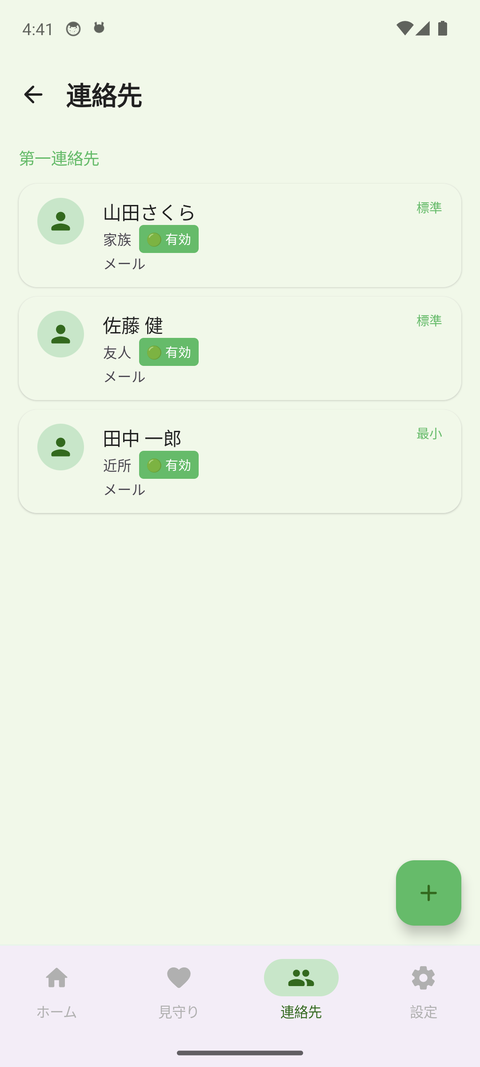
- 「連絡先」タブ → 「見守り人を追加する」
- 名前・メールアドレス・関係を入れる
- 情報共有レベルを選ぶ(最小 異変の知らせだけ / 標準 + 最終確認の時刻と活動の様子 / 詳細 + より詳しい様子 / 常時 詳細と同じ内容をふだんから)
- 「同意確認メールを送信」
登録する前に、その方に一言お伝えください。 突然メールが届くと不安を招きます。
- 相手はメールのリンクを開いて手続きします。アプリは要りません
- 30 日以内に応答が無いと招待は期限切れになります(再送できます)
- 辞退された場合も、相手の気が変われば連絡先一覧の「再送」で招待し直せます
- 情報共有レベルの変更・解除は連絡先画面からいつでもできます
3. 見守りのしくみ
3-1. 何を見ているか
| 信号 | 何を見ているか |
|---|---|
| 画面ロック解除 | 解除した時刻 |
| アプリの起動 | 起動した時刻。どのアプリかは記録しません |
| 歩数 | 端末の歩数センサーの集計値 |
| 位置の変化 | 動いたかどうか。緊急時に限り、許可した場合だけ最後の位置を見守り人に共有します |
| 通話 | 発信・着信の時刻。相手や内容は記録しません |
どれか 1 つでも動きがあれば「元気」とみなします。
3-2. 反応が無いときの 3 段階
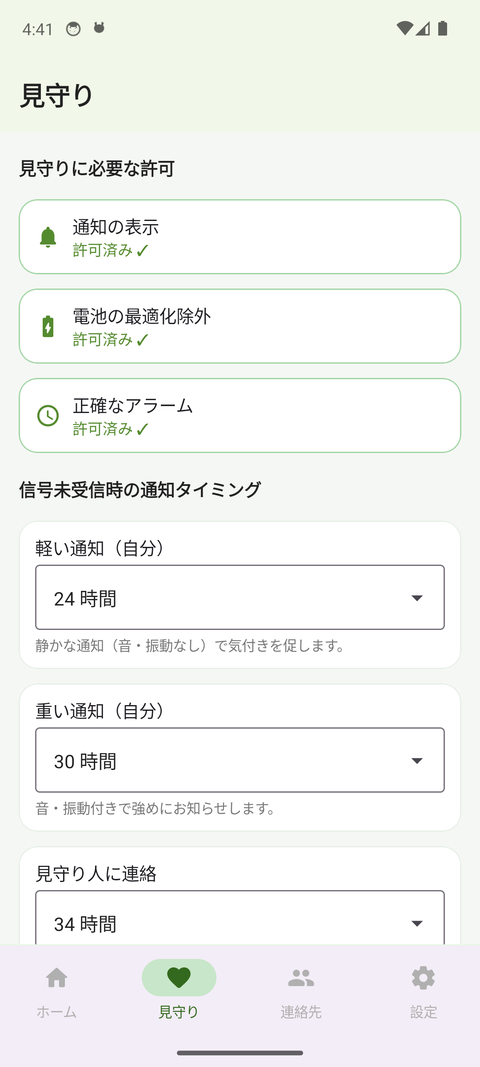
最終活動から 24 時間後(1〜168 時間で変更可)
【軽い通知】あなたに「お変わりないですか?」(音・振動なし)

さらに 6 時間後(1〜48 時間で変更可)
【重い通知】あなたにもう一度、音・振動つきで

さらに 4 時間後(1〜24 時間で変更可)
【見守り人に連絡】見守り人にメール
時間は「見守り」タブで変えられます。
3-3. 睡眠時間帯
睡眠時間帯(初期値 23:00〜7:00)に軽い通知が届いたときは、重い通知を起床時刻まで待ちます。 軽い通知そのものは音が鳴らないので、時間どおりに届きます。見守り人への連絡は時間帯を考慮しません。
4. 通知への応答
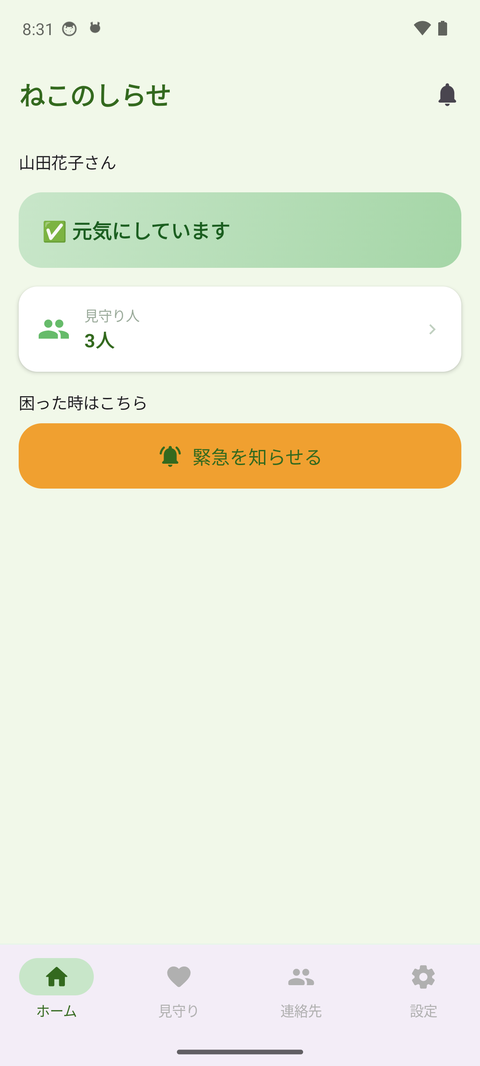
あなたに届く通知には「問題ありません」ボタンがあります。押せばその場で終わり、見守り人には何も伝わりません。 気づかないまま次の段階に進んでも、ペナルティのようなものはありません。
見守り人に届く通知はメールで、登録した全員に同時に届きます。見守り人はリンク先のページで「無事を確認した」「連絡が取れない」「異常あり」のどれかを選びます。 誰かが応答すると他の見守り人にも共有され、同じページの掲示板で状況を書き込み合えます。 見守り人側の説明は 招待を受けた方へ にあります。
5. 緊急ボタン
体調不良や不安を感じたとき、自分から見守り人に知らせるボタンです。
- 3 段階: 気にかけて / 助けて / 緊急(全員に最優先で通知)
- 押すと 5 秒のカウントダウン。その間に取り消せます。発信後も 5 分以内なら取り消せます
- 「緊急時の情報共有」がオンなら、最後の位置(おおよその場所)が見守り人に伝わります
警察や救急には自動で連絡しません。生命の危険を感じたら 119 番・110 番へ。
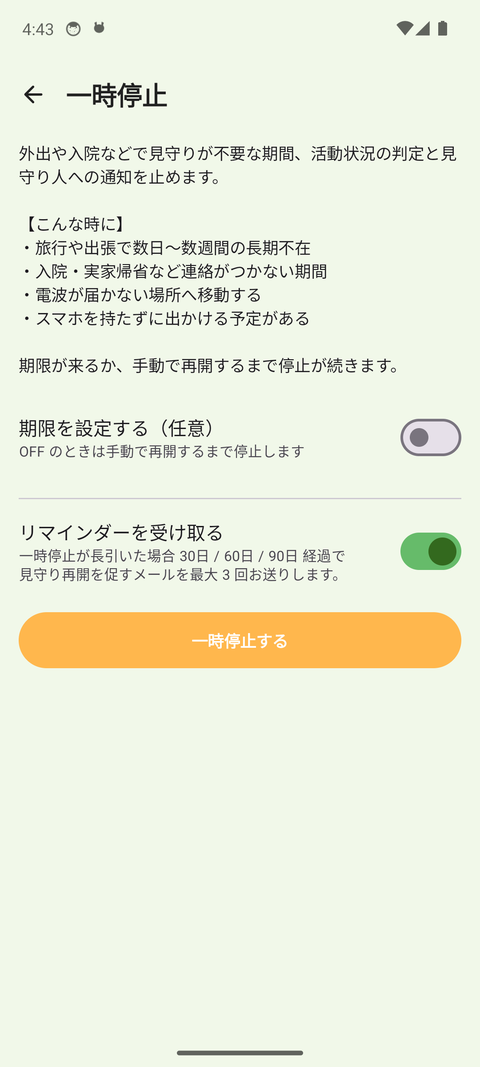
6. 一時的に見守りを止める
出張・旅行・入院のときは「設定 → 一時停止の設定」で止められます。再開日時を決めるか、手動で再開するかを選びます。
- 停止中も緊急ボタンは使えます
- 停止から 30 日・60 日・90 日に「停止中です」のメールが届きます。それ以降は届かないので、ご自身で再開してください
7. 機種変更・お別れの連絡
機種変更
見守り人も設定もサーバーでお預かりしています。新しい端末で登録し直す必要はありません。
- 新しい端末にインストールし、同じ方法でログインする
- 許可の設定をもう一度通す(許可は端末ごとに要ります)
- 古い端末を「設定 → 端末管理」から削除する。残すと、使っていない端末の反応が無いことで見守りの判定が乱れます
お別れの連絡
連絡先タブの下にあります。もしもの時に、あなたが選んだ方へ訃報を届ける機能です。 はじめは「利用しない」で、送るのは当サービスではなく、あなたが選んだ連絡役の方です。 → お別れの連絡について
8. 見守りが止まらないための設定
ホームや見守りタブに 「⚠ 見守りに問題があります (N 件)」 と出たら、「まとめて対処する →」を押してください。済んでいない設定を 1 つずつ案内します。
次の 3 つは、未設定だと見守りが静かに止まり、止まったことが誰にも分かりません。他の信号では補えません。
| 設定 | 何が起きるか |
|---|---|
| 裏側での動作を許可する | 未設定だと、アプリを閉じている間の見守りが止まります |
| しばらく使わなくても休止させない | 数か月アプリを開かないと、端末が許可を自動で外します |
| モバイル通信でも送信する | データセーバーをお使いの場合、Wi-Fi が無いとき通信が届きません |
「アプリの待機状態」だけは設定ではなく、端末が使い方を見て自動で決める状態です。ときどきアプリを開いていれば解消します。
各許可の意味と設定の手順は 最初にやること をご覧ください。
9. 困ったとき
| 症状 | 確かめること |
|---|---|
| 通知が来ない | 端末の通知設定でこのアプリがオンか。サイレント・集中モードになっていないか。端末を再起動する |
| 信号が取れていない | 「見守り」タブで許可と各信号の状態を見る。通信につながっているか |
| メールが届かない | 迷惑メールフォルダ。@nekotell.app の受信が許可されているか |
| 見守り人が応答しない | 招待メールが迷惑メールに入っていないか。再送する。見守り人を複数登録する |
| 緊急ボタンを誤って押した | 5 分以内なら取り消せます。過ぎていたら見守り人に直接「大丈夫です」と伝えてください |
10. 退会(アカウント削除)
「設定 → アカウント設定 → アカウントを削除」から手続きします。
- 申請するとすぐにログインできなくなり、取り消せません
- 30 日後に、法令上必要な記録を除いて削除されます
- 見守り関係は解除され、見守り人に通知が届きます
詳しくは プライバシーポリシー「保管期間」 をご覧ください。
解決しない場合
Q&A をご覧いただくか、お問い合わせフォームまたは support@nekotell.app へご連絡ください。