ユーザーマニュアル
アプリの画面ごとの説明です。全体の流れや困ったときの対処は ヘルプ、疑問点は Q&A をご覧ください。
※ 画面キャプチャは開発中のものです。公開版ではデザインや文言が多少異なることがあります。
目次
登録・初期設定
対応環境: Android 10 以上、Wi-Fi またはモバイル通信。iOS 版は準備中です。
1 起動画面 / ログイン
初めて起動したとき、ログイン方法を選ぶ前に同意画面が出ます。 「プライバシーポリシーと利用規約に同意する」と「重要事項(安否・通知を保証しないこと、緊急通報の代替ではないこと)を理解しました」の 2 つにチェックを入れると進めます。「ログ収集に同意する」は任意です。
| 操作 | 方法 |
|---|---|
| ログイン | Google、またはメールアドレス + パスワード |
| 新規登録 | 「メールアドレスで登録・ログイン」→「新規登録」 |
| パスワードを忘れた | 「パスワードをお忘れの方」→ 登録メールアドレスを入力 → 届いたリンクから再設定(リンクは 24 時間有効) |
Apple でのログインは iOS 版の公開後に使えるようになります。
2 新規アカウント作成
メールアドレスと 8 文字以上のパスワードで登録します。確認メールが届くので、24 時間以内にリンクを開いてください(60 秒間隔で再送できます)。リンクを開くとアプリが起動し、次の画面へ進みます。
Google のワンタップ登録も選べます。
3 初期セットアップ
3-1. プロフィール
| 項目 | 説明 |
|---|---|
| 表示名 | アプリ内で表示される名前。本名でなくて構いません |
| 生年月日 | 見守り人がご本人を確かめるときに使います |
3-2. 許可の設定
何で見守るかを 1 ページずつ選びながら、必要な許可をそろえます。
| ページ | 許可するもの |
|---|---|
| 移動の見守り | 位置情報 |
| 歩数の見守り | 身体活動 |
| 電話の見守り | 電話の状態 |
| 他アプリの見守り | 他アプリの使用状況 |
| お知らせを受け取る | 通知、フルスクリーン通知(Android 14 以上) |
| アプリを止めない | 電池の節約対象から外す / 裏側での動作を許可する / しばらく使わなくても休止させない / アプリを閉じていても居場所を確認 |
| モバイル通信での送信 | データセーバーの除外(データセーバーをお使いの端末だけ) |
| 設定の確認 | 済んでいないものの一覧 |
居場所・歩数・通話の相手や内容は、アプリの中だけで使い、見守り人には伝わりません。
「あとで」でも先へ進めます。 未設定のままだとホームと見守りタブに「⚠ 見守りに問題があります」と出て、そこからいつでも設定できます。 ただし「裏側での動作を許可する」と「しばらく使わなくても休止させない」は、未設定だと見守りが静かに止まり、止まったことが誰にも分かりません。
各許可の意味と画面の手順は 最初にやること にあります。
端末の設定からアプリを「強制停止」しないでください。 見守りが止まり、次にアプリを開くまで再開しません。
3-3. いつ知らせるか・見守り人
「早め / 標準 / ゆっくり」から選びます。細かい時間はあとから見守りタブで変えられます(10-1.)。 見守り人の登録は飛ばせますが、1 人以上の登録をおすすめします。
4 ホーム画面
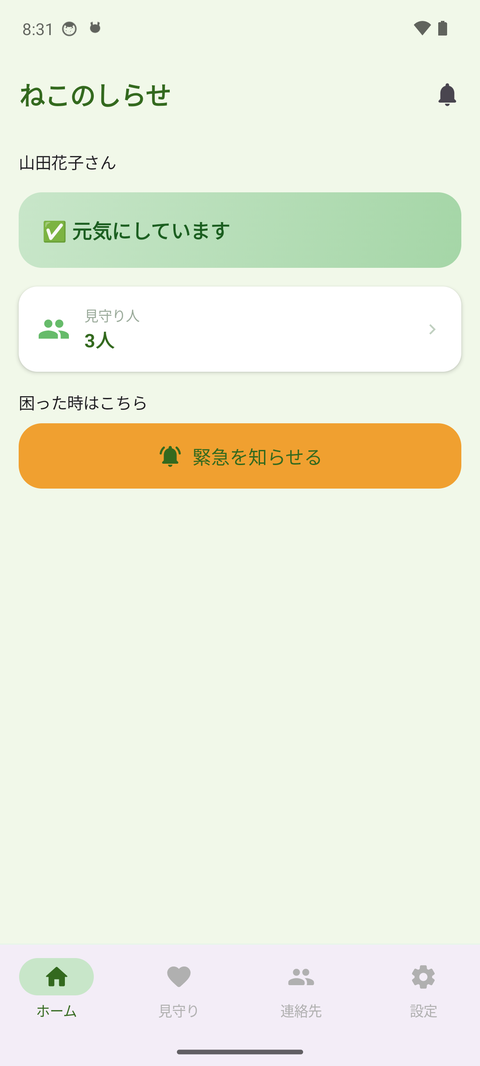
| 表示 | 意味 |
|---|---|
| ✅ 元気にしています | 通常どおり見守っています |
| ⚠ お変わりないですか? | 軽い通知が届いていて、応答を待っています |
| ⚠ 見守り人への連絡確認 | 重い通知が届いていて、応答を待っています |
| ⚠ 見守り人に連絡しました | 見守り人への連絡まで進みました |
- 応答待ちのときは上部に 「問題ありません」 の大きなボタンが出ます。押すとその場で終わります
- 一時停止中は専用のバナーで案内します
- 「見守り人からの見え方を確認する」(お名前の下)で、見守り人の画面にあなたの情報がどう見えるかを、情報共有レベルごとに確かめられます
- **「⚠ 見守りに問題があります」**が出たら「まとめて対処する →」から 1 つずつ設定できます(10.)
5 連絡先(見守り人)
「連絡先」タブで、見守り人の一覧と追加・変更をします。
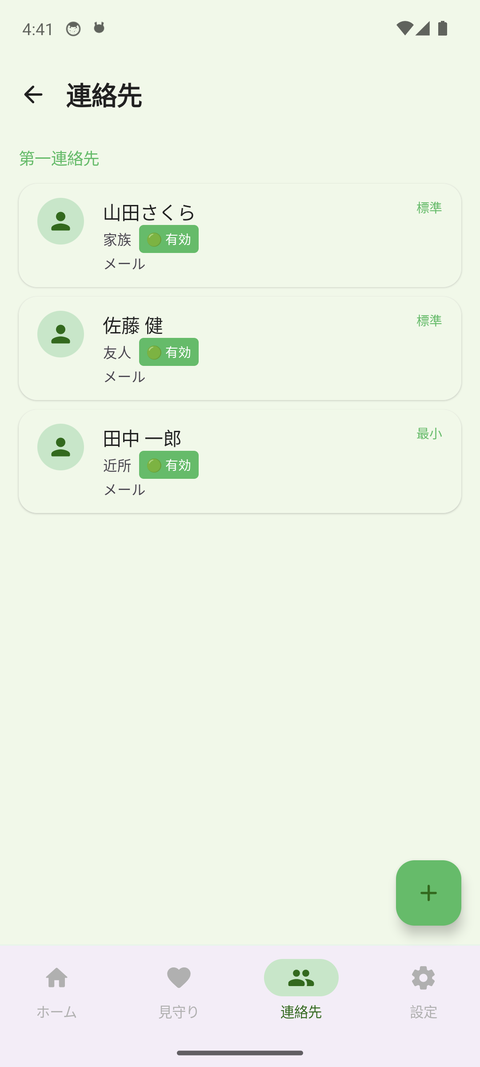
一覧には名前・メールアドレス・関係・情報共有レベル・状態(同意待ち / 有効 / 無効 / 期限切れ / 配信失敗)が出ます。 タップすると詳細が開き、情報共有レベルの変更・見守り関係の解除・招待メールの再送(同意待ちのとき)ができます。
見守り人を追加する
| 項目 | 内容 |
|---|---|
| 名前・メールアドレス | 招待メールの送り先 |
| 関係 | 家族・親族 / 友人 / パートナー / 近隣・地域 / 職場・同僚 / ヘルパー・支援者 / その他 |
| 情報共有レベル | 最小(異変の通知だけ)/ 標準(+ 最終確認の時刻と活動の様子)/ 詳細(+ より詳しい様子)/ 常時(詳細と同じ内容をふだんから) |
「常時」だけは、見せる量ではなく見せる期間が違います。ふだんから様子を知っておいてほしいご家族などに向きます。
登録する前に、その方に一言お伝えください。 相手が 30 日以内に応答しないと招待は期限切れになります(再送できます)。
6 見守りの設定
「設定 → 見守りの設定」から開きます。通知のタイミング(何時間で知らせるか)はここではなく見守りタブにあります(10-1.)。
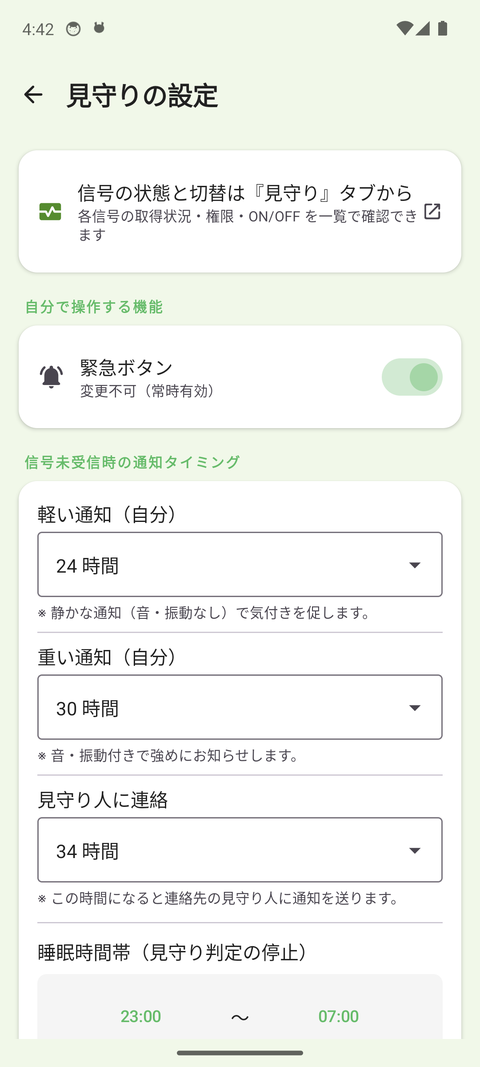
| 項目 | 説明 |
|---|---|
| 睡眠時間帯 | 初期値 23:00〜7:00。この時間帯は活動が無くても通常と判定します。信号の収集は続きます。「利用しない」にすると 24 時間いつでも判定します |
| プッシュ通知を受け取る | OFF にするとこの端末で通知が鳴りません。見守り人へのメールには影響しません |
| サイレント時間帯 | 初期値 23:00〜7:00。この端末の通知音・振動を止めます。通知自体は届き、緊急アラートは鳴ります |
| 見守り人へのアラートを自分にも届ける | 見守り人に連絡が送られたとき、同じ内容を自分の端末にも通知します |
| 設定を最初に戻す | 見守りの条件・信号の ON/OFF・睡眠時間帯・緊急時の位置共有を初期状態に戻します |
何をもって「活動あり」とするか
次の 8 つのどれかを受け取った時刻が「最終活動」です。1 つでも届けば時間を数え直します。
| 信号 | 内容 |
|---|---|
| ロック解除 | 端末のロックを解除した |
| 他のアプリを使った | ほかのアプリを前面に出した |
| ねこのしらせを操作 | アプリ内で操作した |
| 電話をかけた・電話に出た | 発信した、または着信に応答した |
| 歩いた | 歩数が増えた |
| 移動した | 位置が大きく変わった |
| 安否確認に応答 | 届いた確認に応答した |
画面が点いただけ、電話が鳴っただけ(不在着信)、充電の開始などは記録には残りますが、ご本人が動いた証拠にならないので数え直しには使いません。
端末が止まったときの備え
上の判定は端末の中で動いています。電源が切れた、圏外が続いた、アプリが強制終了された、といったときは判定そのものが動きません。 そのためアプリはサーバーへ定期的に合図(ハートビート)を送っており、これが 12 時間途切れると、端末側の判定とは別に見守り人へ連絡します。この 12 時間も睡眠時間帯の分は数えません。
7 通知の設定
| 種類 | 相手 | 時間帯の扱い |
|---|---|---|
| 軽い通知 | 本人(音・振動なし) | 睡眠時間帯でも時間どおり届きます |
| 重い通知 | 本人(音・振動あり) | 軽い通知が睡眠時間帯の中で届いたときだけ、起床時刻まで待ちます |
| 見守り人に連絡・緊急ボタン | 見守り人 | 時間帯にかかわらず即時 |
| お知らせ(サービスの告知など) | 本人 | 「通知抑止時間帯」(初期値 23:00〜7:00)は翌朝まで保留 |
プッシュ通知にしばらく応答が無いときは、メールでも同じお知らせが届きます(初期値 4 時間後)。
通知の内容を人に見られたくないとき
重い通知はロック画面にも内容が出ます。Android の設定(設定 → 通知 → ロック画面の通知、またはアプリごとの通知設定で「機密」扱い)で、ロック画面の表示を抑えられます。 隠せるのはロック画面だけで、アプリ名「ねこのしらせ」は Android の仕様で隠せません。 音と振動を弱めると気づけず、見守り人への連絡に進みやすくなります。
8 一時停止
「設定 → 見守り一時停止」から開きます。
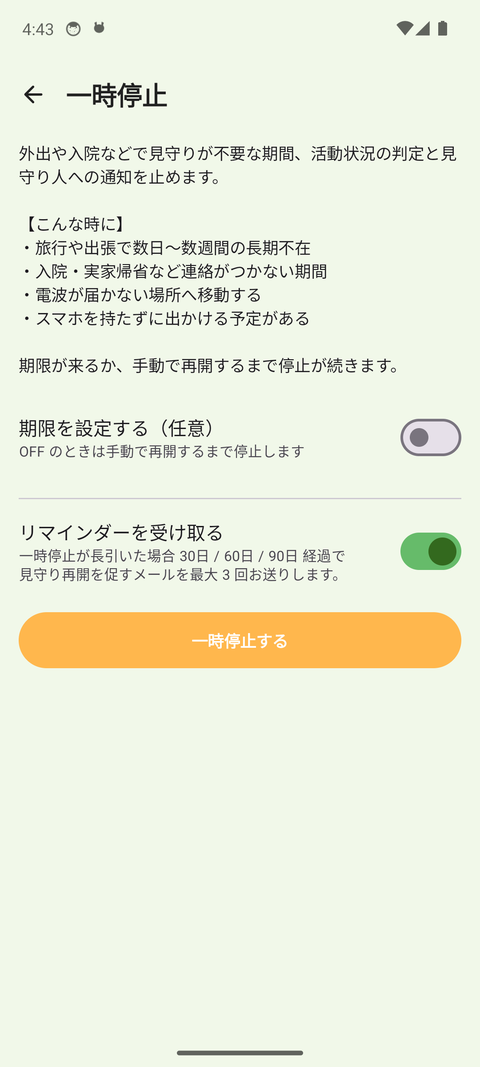
- 再開日時を指定するか、手動で再開するまで止めるかを選びます
- 停止中は軽い通知・重い通知・見守り人への連絡は出ません。緊急ボタンは動きます。信号の収集は続きますが判定には使いません
- 停止から 30 日・60 日・90 日に「停止中です」のメールが届きます。それ以降は届きません
- 再開はホームの「一時停止中」表示、または同じ画面の「今すぐ再開する」から。終了日時をあとから変えるには、一度再開して設定し直します
9 緊急ボタン
| レベル | 用途 | 見守り人への通知 |
|---|---|---|
| 気にかけて | なんとなく不安、気にかけていてほしい | 軽い通知 |
| 助けて | 対応をお願いしたい | 強めの通知 |
| 緊急 | 至急助けてほしい | 最優先(時間帯を問いません) |
- 押してから 5 秒のカウントダウンの間は取り消せます。発信後も 5 分以内なら、ホーム上部の「取消」で止められます
- 「緊急時の情報共有」がオンなら、最後の位置(おおよその場所)が見守り人に送られます
- 発信と取り消しは履歴に残ります
10 見守りタブ(許可と信号)
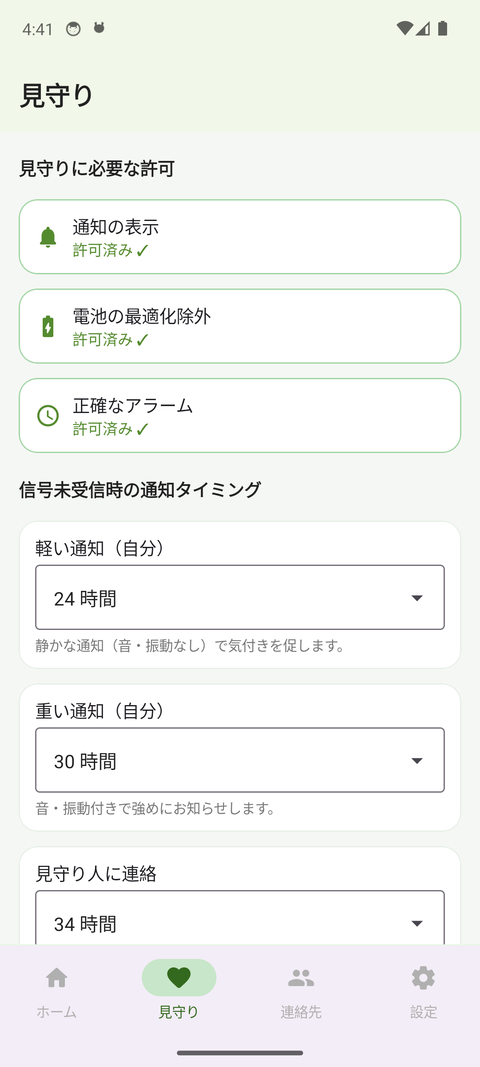
見守りに必要な許可
| 項目 | 役割 | 対象 |
|---|---|---|
| お知らせを受け取る | 通知の表示 | Android 13 以上 |
| 電池の節約対象から外す | 節電機能で止められないようにする | すべて |
| 決まった時刻に確認する | 確認のタイマーを正確に動かす | Android 12 以上 |
| 裏側での動作を許可する | アプリを開いていない間も動く | Android 9 以上 |
| しばらく使わなくても休止させない | 数か月開かなくても許可を保つ | Android 11 以上 |
| モバイル通信でも送信する | Wi-Fi が無いときも通信する | Android 7 以上 |
| アプリの待機状態 | 設定ではなく状態(下記) | Android 9 以上 |
未設定があると、ホームと見守りタブの上部に「⚠ 見守りに問題があります (N 件)」と出ます。 「まとめて対処する →」で 1 つずつ案内します。途中でやめるときは設定せずに戻れば止まり、残りは各行の「設定する →」から個別に設定できます。
太字の 2 つは、未設定だと見守りが静かに止まります。 他の信号では補えず、止まったことがご自身にも見守り人にも分かりません。
「アプリの待機状態」は切り替える設定ではなく、端末があなたの使い方を見て自動で決めている状態です。長く開かないと端末がこのアプリを「めったに使わないもの」とみなし、裏側の動作を強く抑えます。ときどきアプリを開いていれば解消します。
10-1. 通知のタイミング
反応が途絶えてから、いつ・誰に知らせるかを 3 段階で決めます。初期値は最終活動から 24 時間(軽い通知)/ 30 時間(重い通知)/ 34 時間(見守り人に連絡)です。 軽い → 重い → 見守り人の順になるよう、選べる範囲が前後の値に合わせて変わります。
10-2. 見守りに使う信号
信号ごとに、許可の状態・直近 24 時間の取得回数・最後に取れた時刻が出ます。 位置情報・身体活動・電話・他アプリの使用状況の許可は、ここで切り替えられます。
判定に使うのは、画面ロック解除・アプリ操作・見守りアプリの操作・安否確認への応答・発信・着信・歩数・移動です。 画面 ON・充電・機内モード・バッテリー残量・緊急ボタンの発信は、表示だけで判定には使いません。
10-3. 緊急時の情報共有
アラートのとき(信号の途絶・緊急ボタンのどちらも)に、見守る方へ居場所を伝えるかの切り替えです。OFF にすると位置情報は共有されません。
11 端末の管理
「設定 → 端末管理」から開きます。端末ごとに、端末名(今使っている端末には「(このスマホ)」)・メインかどうか・サーバーと最後に通信した時刻が出ます。 最後の通信は、ホームの「最後の反応」(信号を受け取った時刻)とは別のものです。
- 使っていない端末は削除できます。今使っている端末は削除できません
- 複数の端末がある場合、軽い通知・重い通知はメイン端末に優先して届きます。緊急ボタン関連は全端末に届きます
機種変更するとき
見守り人も設定もサーバーでお預かりしているので、入れ直しは不要です。
- 新しい端末にインストールし、同じ方法でログインする
- 許可の設定をもう一度通す(許可は端末ごとに要ります)
- 古い端末をこの画面から削除する。残すと、使っていない端末の反応が無いことで判定が乱れます
12 お別れの連絡
連絡先タブの下にあります。もしもの時に、あなたが選んだ方へ訃報を届ける機能です。 はじめは「利用しない」で、お使いにならない限り以下の画面は出ません。 位置づけは お別れの連絡について をご覧ください。
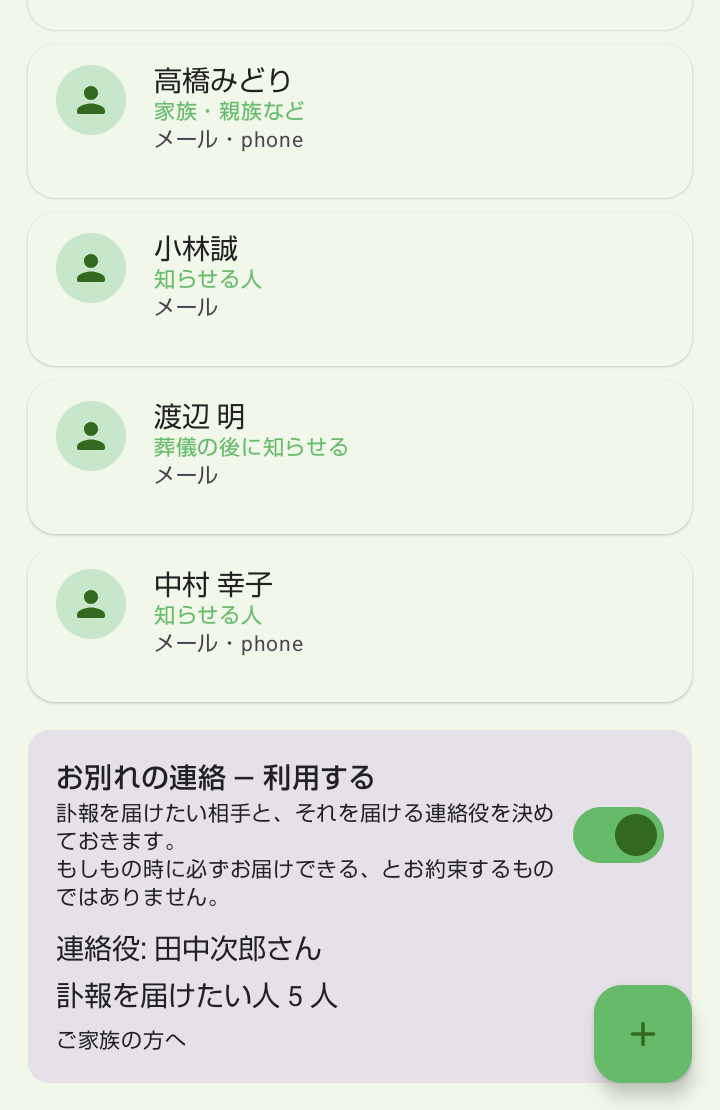
12-1. 使い始める
「利用する」に切り替えると、連絡役を選ぶ画面が開きます。連絡役は見守り人の中から選ぶので、先に見守り人を 1 人以上登録してください。 「利用しない」に戻しても登録した内容は消えません。
12-2. 一覧の画面
「訃報を届けたい人 N 人」をタップすると、決めた内容が 1 画面にまとまります。
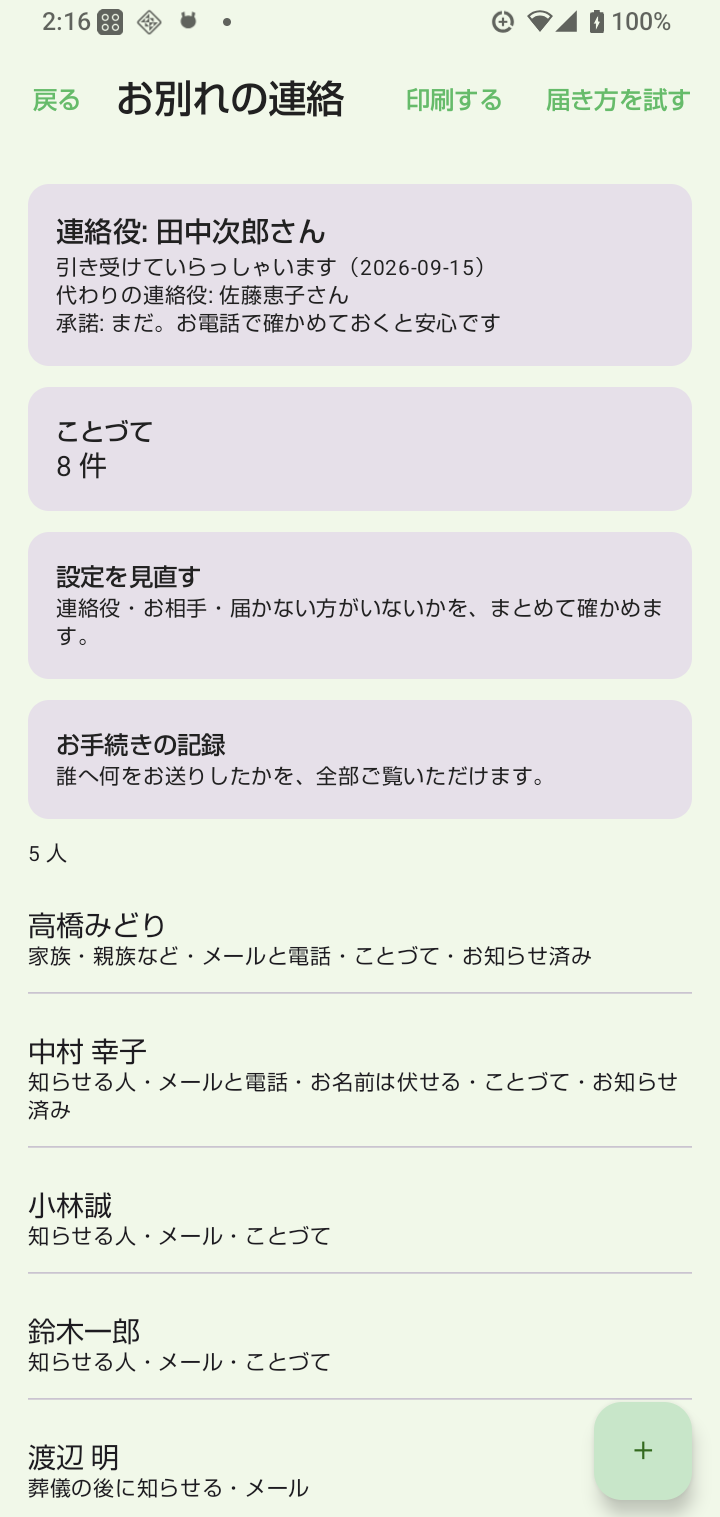
| 区画 | 内容 |
|---|---|
| 連絡役 | お名前と承諾の状態。代わりの連絡役、本人確認の質問の有無 |
| ことづて | 残している言葉の件数 |
| 設定を見直す | 連絡役・お相手・届かない方がいないかをまとめて確認 |
| お手続きの記録 | 誰へ何をお送りしたか |
| お相手の一覧 | お名前と、お知らせの区分・連絡手段・ことづての有無 |
右上に「印刷する」「届き方を試す」があります。
12-3. 連絡役
見守り人の一覧から「連絡役にする」を選びます。お願いするとその方にお手続きのご案内メールが届くので、先に一言お伝えください。 代わりの連絡役も決められます。相手は「引き受けます」「辞退する」を選べますが、どちらも任意で、何もしなくてもお願いした状態は続きます。
連絡役を決めると「本人確認の質問を決める」が出ます。もしもの時、連絡役を名乗る方が本当にその方かを確かめるものです。 問いとひらがなの答えを登録し、別の言い方を 3 つまで足せます。答えは保存後に表示されません。連絡役と代わりの連絡役で別の質問を設定します。
12-4. 訃報を届けたい方
「+ 追加」から、メールアドレスか電話番号のどちらかで登録します。いつ何を知らせるかを 4 つから選びます。
| 区分 | 意味 |
|---|---|
| 家族・親族など | 家族だけの葬儀でも来てほしい人 |
| 知らせる人 | 葬儀の形に応じて案内が届く人 |
| 葬儀の後に知らせる | 葬儀が終わってから知らせる人 |
| 知らせない | 連絡はしない。連絡役への指示として残す |
お名前をタップすると、その方の設定を変えられます。
- 連絡役にお名前を見せない — 連絡役の一覧には出ず、人数にだけ含まれます。お知らせは届きます
- 登録したことを、いまお知らせする — その場でメールが届きます。もしもの時のお知らせが本物だと伝わりやすくなり、アドレスの誤りにも気づけます
- ことづて — その方あての言葉
- 連絡役へ、この方について — 連絡役が電話や返信をするときに読む一言(例: 囲碁の会。耳が遠いのでゆっくり)
12-5. ことづて
もしもの時に、あなたの言葉として届けます。
| 宛先 | どこに届くか |
|---|---|
| 連絡役へ | 葬儀などのご希望 |
| 見守ってくれる人の皆さんへ | ペットや解約など、お願いしたいこと |
| 知らせたい人の皆さんへ | 訃報のページの冒頭 |
| 特定の見守り人へ / 特定の訃報の宛先へ | その方だけが読みます |
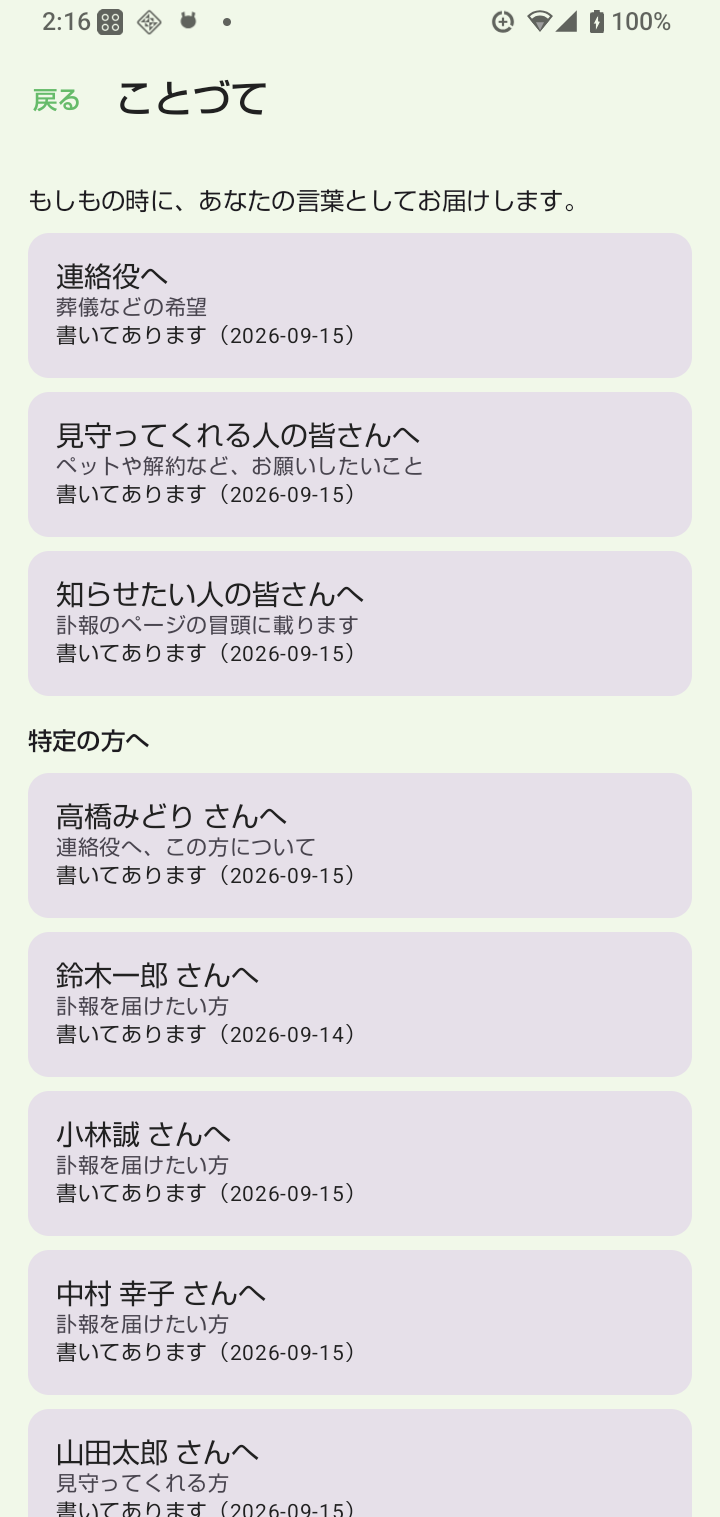
ことづてに遺言としての効力はありません。 財産や法律に関わることは正式な遺言書にお書きください。
12-6. 見直し・印刷・届き方を試す
- 設定を見直す — 年に一度アプリからお声がけします。連絡役・質問・お相手の人数・届かなくなっている方が 1 画面で分かります。「変わりありません」を押すと見直した日付が記録されます(通知や送信は起きません)
- 印刷する — 「もしもの時の連絡先一覧」を紙に出せます。アプリを開かなくても、その紙があればご家族が連絡できます
- 届き方を試す — 実際には送らず、どう届くかを確かめます。ご自分のアドレスにメールで試すこともできます(1 日 1 回)
12-7. お手続きの記録・ご家族の方へ
もしもの時に誰へ何をいつ送ったかが記録され、ご家族が「お手続きの記録」から見られます。 一覧の末尾の「ご家族の方へ」はご家族が読む画面で、「利用しない」にしていても残ります。お手続きのご案内メールの再送もここからできます。ご本人の設定はこの画面からは変えられません。
13 アカウント設定
「設定 → アカウント設定」から開きます。
- 表示名・生年月日の変更
- メールアドレスの変更(現在のパスワードと新しいアドレスを入力。新しいアドレスに届く確認メールのリンクを開くと完了)
- パスワードの変更(メールで登録した方)
- データのエクスポート
- ログアウト / アカウント削除(16.)
14 プライバシー設定
「設定 → プライバシー設定」から開きます。
| 項目 | 内容 |
|---|---|
| 動作ログ送信 | 問題を調べるための動作ログ(信号の取得・送信の履歴、エラー)。位置の具体的な場所や連絡先のお名前は送りません。初回の同意画面で選んだものをここで切り替えられます |
| メモリアル同意 | 万が一のとき、ご遺族(または第一連絡先)へ活動データやメッセージを開示することへの同意 |
| 見守る方からの呼びかけ | 心配した見守り人が、あなたの端末で大きな音を鳴らせるようにする設定。マナーモードでも鳴ります。1 日 3 回・30 分間隔まで。誰がいつ呼びかけたかは履歴に残ります。苦手なら OFF に |
| サーバーに送っている情報 | 実際に送っているものと送っていないものを具体的に確かめられます |
15 お問い合わせ
「設定 → お問い合わせ」から送れます。種類は 不具合の報告 / ご要望 / ログイン・登録 / 使い方 / その他。迷ったら「その他」で構いません。 件名(200 文字)と本文(10,000 文字)を入れて送ると、お問い合わせ番号が出ます。返信は登録メールアドレスに届き、アプリ内「お問い合わせ履歴」でも読めます。
16 ログアウトと退会
ログアウト(設定 → アカウント設定)すると、この端末での見守りは止まります。再ログインすれば設定も見守り関係もそのまま戻ります。
退会(設定 → アカウント設定 → アカウントを削除)は、申請するとすぐにログインできなくなり、取り消せません。 30 日後に、法令上必要な記録を除いて個人情報を削除します。見守り関係は解除され、見守り人に通知が届きます。 詳しくは プライバシーポリシー「保管期間」 をご覧ください。
見守り人の方へ
見守り人側の画面(招待の承認、通知への応答、掲示板)は 招待を受けた方へ にまとめています。
お問い合わせ
お問い合わせフォーム、または support@nekotell.app へご連絡ください。