ユーザーマニュアル
「ねこのしらせ」アプリの各画面の詳しい使い方をご説明します。全体像や困ったときの対処は ヘルプ、疑問点は Q&A をご覧ください。
※ 掲載している画面キャプチャは開発中のものです。実際の公開版では、デザインや文言が多少異なる場合があります。
目次
はじめに
登録・初期設定
端末・信号・アカウント管理
サポート・退会
見守り人向け
対応環境
- OS: Android 12(API 31)以上
- 通信: Wi-Fi または モバイル通信
- iOS 版: 準備中
1 起動画面 / ログイン
表示される要素
- ロゴとサービス名
- ログインボタン群:
- Google Sign-In
- Apple Sign-In
- メール + パスワード
- 「新規登録はこちら」リンク
- 「パスワードを忘れた方」リンク
操作
- すでにアカウントをお持ちの方: いずれかの方法でログインします
- 新規の方: 「新規登録はこちら」をタップ
パスワード再設定
- 「パスワードを忘れた方」をタップ
- 登録メールアドレスを入力
- 送信されたメール内のリンクを開き、パスワードを再設定
- 元のログイン画面から新しいパスワードでログイン
注意: リセットリンクは 24 時間有効です。
2 新規アカウント作成
表示される項目
| 項目 | 内容 | 必須 |
|---|---|---|
| メールアドレス | ご連絡・認証に使用 | ○ |
| パスワード | 8 文字以上 | ○(メール登録の場合) |
| パスワード(確認) | 同じパスワードを再入力 | ○ |
| 利用規約への同意 | チェックボックス | ○ |
| プライバシーポリシーへの同意 | チェックボックス | ○ |
または、Google / Apple のワンタップ登録を選択できます。
メール確認
- メールで登録した場合、確認メールが送信されます
- 7 日以内 にメール内のリンクを開いて確認を完了してください
- 60 秒間隔で再送信できます
- リンクをタップすると、ブラウザ経由でアプリが起動し、次の画面へ進みます
3 初期セットアップ
新規登録後、順にご案内する画面です。
3-1. プロフィール設定
| 項目 | 説明 |
|---|---|
| 表示名 | アプリ内で表示される名前(本名でなくても構いません) |
| 生年月日 | 見守り人がご本人を確認する際に使います(任意) |
3-2. 権限の許可
以下を順にお願いします。
| 権限 | 何のために |
|---|---|
| 通知の許可 | アラート・確認通知を受け取るため |
| 位置情報(常に許可) | 移動の有無の判定のため |
| 身体活動 | 歩数の取得のため |
| 電話状態 | 発着信時刻の記録のため |
| 他アプリの使用状況(設定 → 特別なアプリアクセス) | アプリ切替を「時刻のみ」記録するため |
| バッテリー最適化の除外 | 継続動作のため |
一部を拒否されても動作はしますが、判定精度が下がることがあります。
3-3. 見守り設定
初期値のまま「次へ」でも問題ありませんが、ここで確認するのがおすすめです。
- 最初の確認までの時間(early_threshold): 初期値 24 時間、1〜168 時間の範囲で自由に設定
- 睡眠時間帯: 例)23:00〜7:00
- 通知抑止時間帯: 例)23:00〜7:00
3-4. 見守り人の登録(スキップ可)
見守り人を 1 人以上登録することを推奨します。あとから追加もできます。
4 ホーム画面
アプリを起動すると最初に表示される画面です。
主要な表示要素
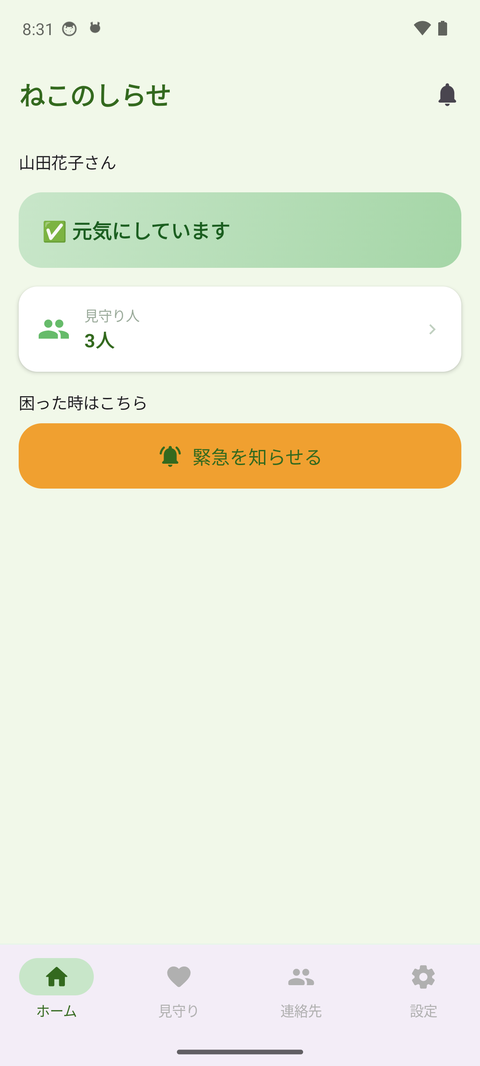
ステータス表示
| 状態 | 意味 |
|---|---|
| 見守り中 | 通常の見守りが機能している |
| 一時停止中 | ユーザーが停止操作をした |
| 応答待ち | Stage 1 / 2 の確認通知が届いており、応答を待っている |
| 通信不良 | しばらくサーバーと通信できていない |
「大丈夫です」ボタン
Stage 1 / 2 の応答待ち状態のときに、ホーム画面上部に 「大丈夫です」 の大きなボタンが表示されます。タップするとその場で確認が完了します。
今日の活動サマリー
その日の生存信号の集計を簡単に表示します。詳細は 12. 信号の状態を確認する をご覧ください。
5 見守り関係の設定画面
「見守り人」の一覧と管理を行う画面です。
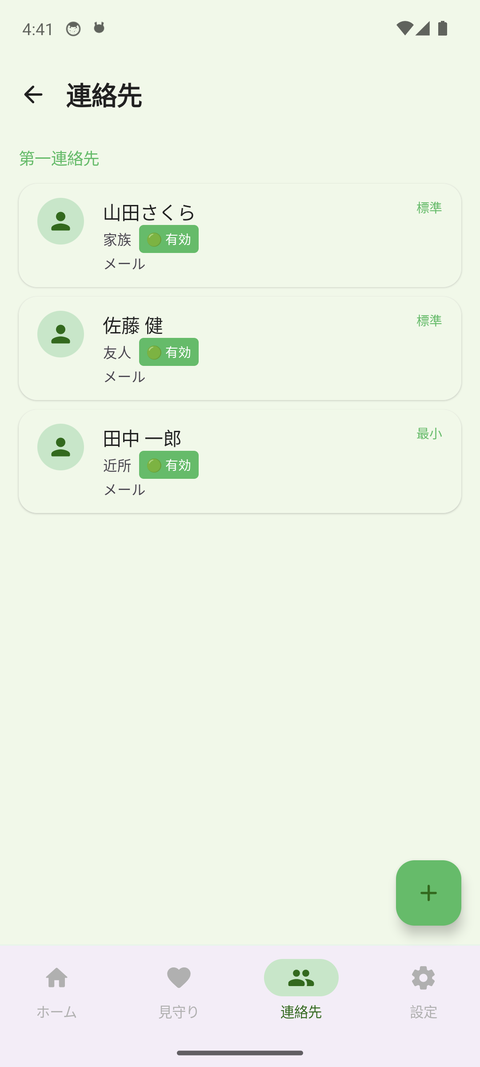
表示される内容
各見守り人ごとに以下が表示されます:
| 項目 | 内容 |
|---|---|
| 名前 | 登録した名前 |
| メールアドレス | 登録したメールアドレス |
| 関係性 | 家族・友人 等 |
| 情報共有レベル | 最小 / 標準 / 詳細 |
| 状態 | 招待中 / 承認済み / 拒否 / 期限切れ / 解除済み |
| 最終通知 | 直近の通知配信状態 |
操作
- タップすると詳細画面へ
- 詳細画面で以下ができます:
- 情報共有レベルの変更
- 見守り関係の解除
- 招待メールの再送(招待中の場合)
6 見守り人の追加
「見守り人を追加」ボタンから開きます。
入力項目
| 項目 | 説明 | 必須 |
|---|---|---|
| 名前 | 見守り人の表示名 | ○ |
| メールアドレス | 招待メールの送り先 | ○ |
| 関係性 | 家族・親族 / 友人 / パートナー / 近隣・地域 / 職場・同僚 / ヘルパー・支援者 / その他 | ○ |
| 情報共有レベル | 最小 / 標準 / 詳細 | ○ |
情報共有レベルの詳細
- 最小: 異変の通知のみ
- 標準: 上記 + 最終確認時刻、簡単な活動サマリー
- 詳細: 上記 + 直近の活動の様子をより詳しく
事前の声かけをおすすめします
登録前に、その方に「見守りアプリで登録したい」旨をお伝えし、了承を得てから 招待を送信してください。突然のメールで不安を招くことがあります。
招待送信後
- 相手にメール招待が送られます
- 相手が 30 日以内に応答しない場合、期限切れになります(再送可能)
- 相手が「承認する」を選ぶと、見守り関係が成立します
7 見守り設定(無活動判定など)
「設定 → 見守り設定」から開きます。
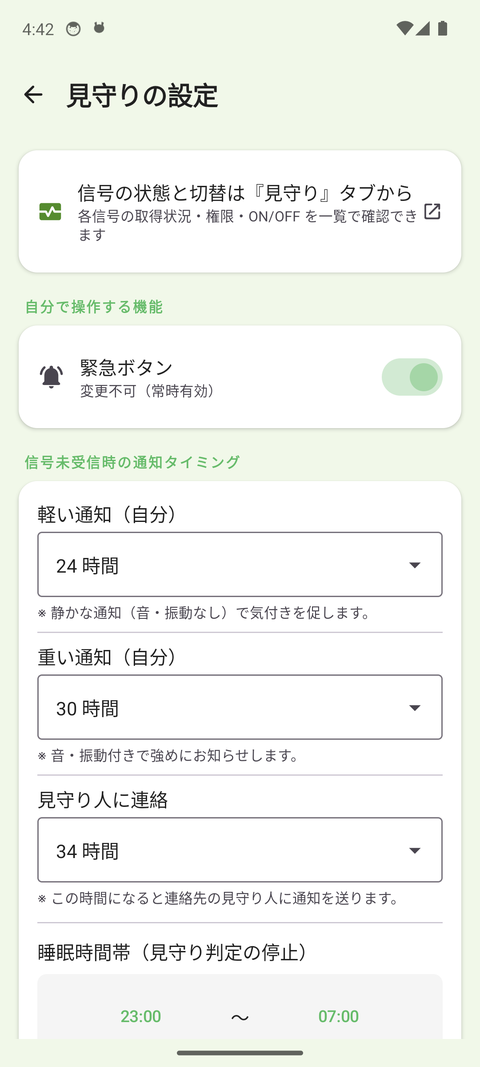
設定項目
| 項目 | 説明 | 初期値 | 変更可能な範囲 |
|---|---|---|---|
| 早期確認しきい値(early_threshold) | 最終活動からこの時間が経過すると Stage 1 が始まる | 24 時間 | 1〜168 時間 |
| 最終確認 offset(final_offset) | Stage 1 開始からこの時間後に Stage 2 が始まる | 6 時間 | 1〜48 時間 |
| 見守り人通知 offset(contact_offset) | Stage 2 開始からこの時間後に見守り人へ通知(Stage 3) | 4 時間 | 1〜24 時間 |
| 睡眠時間帯 | この時間帯の無活動はカウントしない | 23:00〜7:00 | 任意の時刻 |
| 早期確認機能(Stage 1)の有効化 | Stage 1 をスキップして Stage 2 から始める設定 | 有効 | 有効 / 無効 |
| メールリマインダー間隔 | Stage 1/2 継続時のメール送信間隔 | 4 時間 | 0〜168 時間(0 = リマインダーなし) |
使い方の例
より早く気付いてほしい方
- 早期確認: 8 時間
- 最終確認 offset: 2 時間
- 見守り人通知 offset: 2 時間
ゆるやかに見守りたい方
- 早期確認: 72 時間
- 最終確認 offset: 12 時間
- 見守り人通知 offset: 8 時間
いずれも上記「変更可能な範囲」の中で自由にお決めいただけます。
8 通知の設定
通知チャネル
| チャネル | 説明 |
|---|---|
| プッシュ通知 | アプリからのポップアップ通知(主要) |
| メール通知 | プッシュ通知が届かない場合のフォールバック |
通知抑止時間帯
- 深夜の時間帯に通知が届かないよう抑止できます
- 初期値: 23:00〜7:00
- 例外: 緊急ボタン関連の通知は時間帯にかかわらず即時配信
通知の種類ごとの ON/OFF
| 種類 | 説明 |
|---|---|
| Stage 1 通知 | 早期確認(本人向け) |
| Stage 2 通知 | 最終確認(本人向け) |
| Stage 3 通知 | 見守り人への通知 |
| バッテリー警告 | 端末バッテリーが極端に少なくなった時 |
| お知らせ | サービス告知、メンテナンス案内等 |
9 一時停止の設定
停止する
「設定 → 見守り一時停止」から開きます。
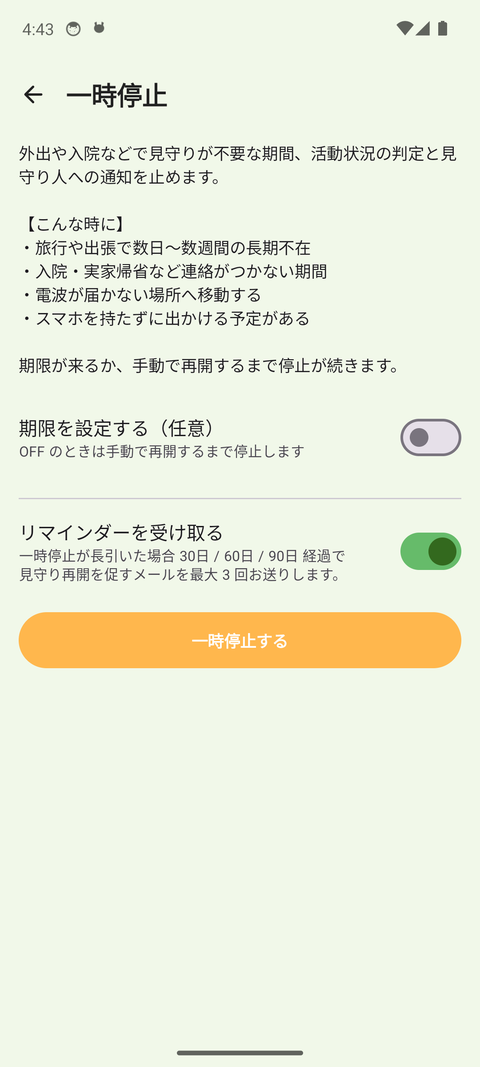
停止の種類
| 種類 | 説明 |
|---|---|
| 期間指定停止 | 開始日時と終了日時を指定 |
| 手動再開 | 停止のまま、手動で再開するまで |
停止中の状態
- ホーム画面のステータスが「一時停止中」になります
- Stage 1 / 2 / 3 の通知は発せられません
- 緊急ボタンは動作します
- 生存信号の収集は継続されます(記録は残りますが判定には使いません)
リマインダー
- 停止から 30 日 / 60 日 / 90 日 に「停止中です」のメールが届きます
- 90 日を超えるとリマインダーは送られなくなります
再開
- ホーム画面または設定画面から「見守りを再開」で即時再開できます
- 予定した終了日時に達すると自動で再開します
10 緊急ボタン
レベル
| レベル | 用途 | 見守り人への通知の重み |
|---|---|---|
| 気にかけて | 「なんとなく不安、気にかけていてほしい」 | 軽い通知 |
| 助けて | 「対応をお願いしたい」 | 強めの通知 |
| 緊急 | 「至急助けてほしい」 | 最優先通知(時間帯無視) |
誤発火防止
- 押下から 5 秒間はカウントダウン が表示されます
- カウントダウン中に「キャンセル」をタップすれば送信されません
送信後の取消
- 送信済みでも 5 分以内は取消可能 です
- ホーム画面上部に「取消」ボタンが表示されます
位置情報の共有
- 「設定 → 緊急時の位置情報共有」がオンの場合、アラート発生時(緊急ボタン押下時に限らず、信号途絶によるアラート時も)に見守り人へおおよその現在地が送られます
- オフの場合、位置情報は送られません
発信の記録
- すべての緊急ボタン発信は記録され、アラート履歴で確認できます
- 誤発火・取消の履歴も記録されます
11 端末の管理
「設定 → 端末」から開きます。
表示される内容
各端末ごとに以下が表示されます:
| 項目 | 説明 |
|---|---|
| 端末名 | ユーザーが設定した名前(例: メイン、サブ、タブレット) |
| 機種名 / OS | 例: Pixel 7 / Android 14 |
| 最終ハートビート | サーバーと最後に通信した時刻 |
| バッテリー | 最後に報告されたバッテリー残量 |
| 状態 | メイン / サブ / 予備 |
操作
- 端末名の変更
- メイン端末の切替(優先的にプッシュ通知が届く端末)
- 端末の削除(機種変更で不要になった端末を削除)
メイン端末の役割: 複数端末がある場合、Stage 1/2 の通知はメイン端末に優先的に届きます。緊急ボタン関連は全端末に届きます。
12 信号の状態を確認する
「設定 → 信号の状態」から開きます。
表示される内容
各生存信号ごとに、以下が表示されます。
| 項目 | 内容 |
|---|---|
| 信号名 | 画面ロック解除 / 歩数 / GPS 移動 / 通話 / 充電 等 |
| 権限の状態 | 許可済み / 未許可 |
| 直近 24 時間の取得回数 | 集計値 |
| 最終取得時刻 | 最後に信号が入った時刻 |
判定に有効な信号
権限が許可されており、直近 24 時間で少なくとも 1 回は取得できている信号は、判定に有効に働いています。
信号が取得できていない場合の対処
- 権限を確認 → 「設定 → 権限」から再度許可
- 端末の再起動
- アプリの再インストール(最終手段)
13 権限の管理
「設定 → 権限」から開きます。
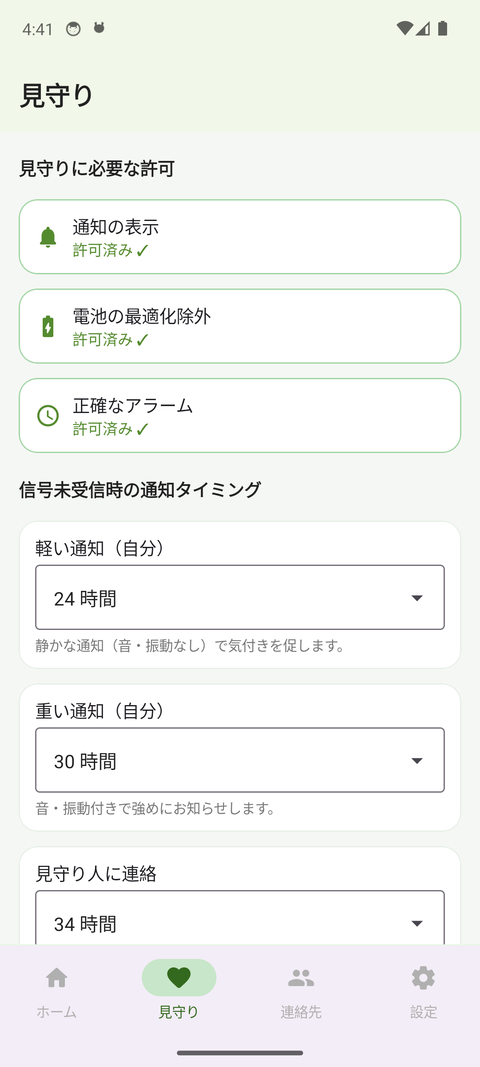
表示される権限
| 権限 | 状態 | 説明 |
|---|---|---|
| 通知 | 許可 / 未許可 | Android 13 以上でユーザー明示許可が必須 |
| 位置情報 | 常に許可 / アプリ使用時のみ / 未許可 | 「常に許可」推奨 |
| 身体活動 | 許可 / 未許可 | 歩数取得 |
| 電話状態 | 許可 / 未許可 | 発着信時刻の記録 |
| 他アプリの使用状況 | 許可 / 未許可 | Android 設定への遷移 |
| バッテリー最適化除外 | 除外中 / 未除外 | 継続動作 |
| 正確なアラーム | 許可 / 未許可 | Android 12 以上 |
権限を変更する
- タップすると Android の設定画面に遷移し、そこで許可・拒否を切り替えます
- 変更後アプリに戻ると、権限の状態が更新されます
14 アカウント設定
「設定 → アカウント」から開きます。
表示される項目
| 項目 | 説明 |
|---|---|
| メールアドレス | 現在の登録メールアドレス |
| 表示名 | アプリ内での表示名 |
| 生年月日 | ご本人確認用(任意) |
| 認証方法 | Google / Apple / メール + パスワード |
操作
- 表示名の変更
- メールアドレスの変更(新メールへ確認リンクが送信されます)
- パスワード変更(現在のパスワード + 新パスワード)
- ログイン履歴の閲覧
- アカウント削除
15 お問い合わせ
「設定 → お問い合わせ」から開きます。
カテゴリ
| カテゴリ | 用途 |
|---|---|
| 不具合のご報告 | アプリ・通知・見守り機能が期待どおり動かない等 |
| 機能のご要望 | こんな機能が欲しい、こう変えてほしい |
| アカウントに関するお問い合わせ | ログイン・パスワード・退会・メールアドレス変更等 |
| 一般的なご質問 | 使い方、料金、サービス方針等 |
| その他 | 上記に該当しない場合 |
あなたのお立場(任意)
| 立場 | 補足 |
|---|---|
| 見守られる側(アプリのご利用者) | アプリをインストール済みの方 |
| 見守る側(第一連絡先の方) | 招待メールを受け取った方 |
| 関係者(ご家族・ご友人など) | 上記以外で関わっている方 |
| ご検討中(まだご利用でない) | 導入前のご質問 |
| その他 | 上記のどれにも当てはまらない場合 |
入力項目
- 件名(200 文字以内)
- 本文(10,000 文字以内)
送信後
- お問い合わせ番号が発行されます
- ご返信はメール(登録アドレス)に届きます
- アプリ内「お問い合わせ履歴」から過去のやり取りも確認できます
16 サインアウトと退会
サインアウト
「設定 → アカウント → サインアウト」で操作できます。
- 端末上の認証情報が消去されます
- 見守り機能は停止します
- 再ログインすれば、以前の設定・見守り関係はそのまま復元されます
退会(アカウント削除)
「設定 → アカウント → アカウント削除」から手続きします。
- 確認画面で削除理由の選択(任意)と「削除する」ボタン
- 申請完了後、アカウントは「削除申請中」の状態に
- 30 日以内であればキャンセル可能(「削除キャンセル」ボタンで復元)
- 30 日経過後、法令上必要な記録を除き、個人情報は復元不可能な形で削除されます
退会後の動作
- 見守り関係は自動的に解除され、見守り人に解除通知が届きます
- 収集された生存信号・アラート履歴などは、退会確定に伴って所定の期間で削除されます(詳細は プライバシーポリシー § 保管期間 をご覧ください)
- 監査ログ・同意取得記録は法令に従い、お客様との関連付けを解除したうえで保持されます
17 見守り人向け Web 画面
この節は見守り人(第一連絡先)向けです。
招待の受け取り
- ご本人からの招待メールが届きます
- 差出人:
noreply@nekotell.app - 件名: 「【ねこのしらせ】〇〇さんから見守り人として登録されました」
- 本文内の「承認する」ボタンをタップ
Web 画面でのご本人確認
初回アクセス時、ご本人の生年月日をご入力いただき、同一人物であることを確認します。
- 一度確認すれば 7 日間は再確認不要 です(同じブラウザからのアクセスに限る)
- 24 時間反応がない場合、招待メールは 30 日後に期限切れとなります
承認 / 拒否
- 承認する — 見守り関係が成立します
- 拒否する — 招待をお断りできます
拒否された場合、そのメールアドレスへの再招待は原則として制限されます。
通知を受け取ったとき
Stage 3 通知(見守り人向け)は、メールで届きます。
メール本文には Web ページへのリンクが記載されています。リンクを開くと、対応画面が表示されます。
対応画面での選択肢
| 選択肢 | 意味 |
|---|---|
| 無事を確認できました | アラートを解除します |
| 連絡が取れません | 状況を記録し、他の見守り人がいれば通知が回ります |
| 異常あり | 状況を記録し、119 番等への通報を促す案内が表示されます |
ご本人の直近の様子(情報共有レベル: 標準・詳細のみ)
- 情報共有レベルが「標準」以上の場合、対応画面で最終確認時刻・簡単な活動サマリーが確認できます
- 「詳細」の場合、より詳しい活動の様子が確認できます
アラート専用の共有掲示板
対応画面には、アラート専用の共有掲示板も表示されます。見守り人と本人の間で状況を共有できます。
| 項目 | 内容 |
|---|---|
| 投稿者 | 見守り人 / 本人 いずれも投稿可 |
| 表示名 | 任意の名前を設定、または匿名 |
| 本文 | 1 投稿 200 文字以内 |
| 投稿レート | 1 セッションあたり 1 時間に 10 件まで |
| 通知 | 投稿があると他の関係者にメールで自動通知(1 時間の重複抑止あり) |
| 閲覧 | 最新 50 件を新しい順に表示 |
| 保管範囲 | そのアラートの関係者(本人と全ての見守り人)のみ閲覧可 |
投稿例:
- 「実家に電話しました。つながりました。寝ていただけのようです」
- 「近所の田中さんに様子見に伺ってもらっています」
- 「本人より: みんな心配おかけしてすみません」
対応情報の自動共有
- 誰かが「無事を確認できました」と応答すると、他の見守り人にも自動でメール通知される(1 時間の重複抑止あり)
- 「連絡が取れません」と応答されると、他の見守り人にも状況がリレー通知される
- これにより、二重連絡や見逃しを防ぐ設計になっている
アプリのダウンロードは不要
見守り人には、アプリのインストールもアカウント登録も不要です。すべてメールと Web で完結します。
お問い合わせ
ご不明な点は、お気軽にご連絡ください。