ヘルプ
「ねこのしらせ」の使い方を、目的別にご案内します。もっと詳しい画面ごとの説明は ユーザーマニュアル を、個別のご質問は Q&A をご覧ください。
※ 掲載している画面キャプチャは開発中のものです。実際の公開版では、デザインや文言が多少異なる場合があります。
目次
- はじめての方へ
- 1. インストールと初期設定
- 2. 見守り人を追加する
- 3. 見守り機能のしくみ
- 4. 通知への応答
- 5. 緊急ボタン
- 6. 一時的に見守りを止める
- 7. 設定の変更
- 8. 権限について
- 9. トラブルシューティング
- 10. 退会(アカウント削除)
はじめての方へ
「ねこのしらせ」は、一人暮らしのあなたの日々の様子を、スマートフォンが自動で見守るサービスです。
大切なポイント
- 特別な機器の設置は不要です。お持ちの Android スマートフォンだけで動作します
- 難しい操作は必要ありません。普段どおりにスマートフォンを使うだけで見守りが機能します
- 見守り人(第一連絡先)にはアプリをインストールしていただく必要はありません
- 主要な機能はすべて無料でご利用いただけます
1. インストールと初期設定
1-1. アプリのダウンロード
Google Play ストアで「ねこのしらせ」を検索し、インストールしてください。
- 対応 OS: Android 12 以上
- iOS 版は準備中です
1-2. アカウントの作成
以下のいずれかの方法で登録できます。
| 方法 | 内容 |
|---|---|
| Google Sign-In | Google アカウントで登録(推奨・最も簡単) |
| Apple Sign-In | Apple ID で登録 |
| メールアドレス + パスワード | メールアドレスと 8 文字以上のパスワードで登録。確認メールのリンクをタップして認証を完了 |
1-3. プロフィール設定
- 表示名: アプリ内やご連絡時に使う名前を入力してください(本名でなくても構いません)
- 生年月日: 見守り人に「あなたが本当にご本人か」を確認していただく際に使います(任意)
1-4. 権限の許可
初回起動時に、以下の権限をお願いします。すべて許可すると、見守り機能が正しく動作します。
- 通知の許可 — 見守り通知・確認通知・緊急通知を受け取るため
- 位置情報(任意) — 移動の有無を判定するため。「アプリ使用時のみ」ではなく「常に許可」を選ぶと、寝ている時なども判定できます
- 身体活動 — 歩数を取得するため
- 電話の状態 — 発着信の記録を「時刻のみ」記録するため(通話内容・相手は取得しません)
- 他アプリの使用状況 — 他アプリを起動した「時刻」を記録するため(どのアプリかは記録しません)
- バッテリー最適化の除外 — スマートフォンが省電力モードに入っても見守りを継続するため
1-5. 見守りの詳細設定
初期値のままでもすぐにお使いいただけますが、次の項目をあらかじめ確認しておくのがおすすめです。
- 最初の確認までの時間: 初期値 24 時間。1〜168 時間の範囲で自由に設定できます(生活リズムに合わせて調整してください)
- 睡眠時間帯: 例)23:00〜7:00 に設定すると、この時間帯の無活動はカウントされません
- 通知抑止時間帯: 深夜に通知が届かないよう設定できます(初期値: 23:00〜7:00)
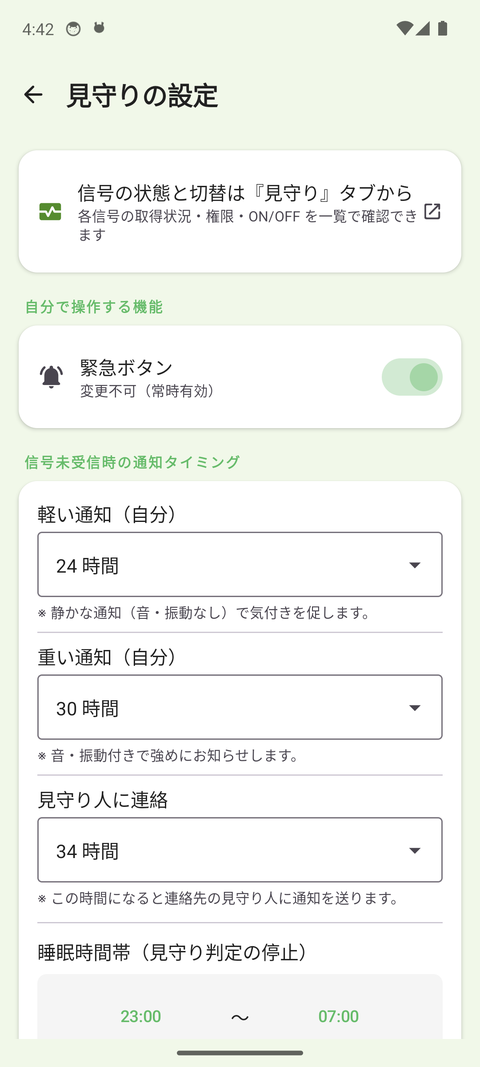
設定 → 見守りの設定 の画面。時間はいつでも変更できます。
2. 見守り人を追加する
見守り人(第一連絡先)を、少なくとも 1 人登録することをおすすめします。
2-1. 登録の手順
- アプリのホーム画面から「見守り関係」を開く
- 「見守り人を追加」をタップ
- 相手の名前・メールアドレス・関係性を入力
- 情報共有レベルを選択:
- 最小: 「一定期間反応がありません」など、異変のお知らせのみ
- 標準: 上記 + 最終確認時刻、簡単な活動の様子
- 詳細: 上記 + 直近の活動の様子をより詳しく
- 「招待を送る」をタップ
⚠️ 事前のお声がけをお願いします
見守り人として登録する前に、必ずその方に「見守りアプリで登録したい」旨をお伝えし、了承を得てからご登録ください。突然メールが届くと不安を招くことがあります。
2-2. 相手の対応
- 招待メールが 24 時間以内に届きます
- 相手は届いたメールの「承認する」ボタンを押すだけで完了です(アプリのインストールは不要)
- 「拒否する」を選ばれた場合、そのメールアドレスへの再招待は制限されます
- 30 日以内に応答がない場合、招待は期限切れになります(再送可能)
2-3. 見守り人の管理
- 「見守り関係」画面から、登録した見守り人の一覧を確認できます
- 情報共有レベルの変更、削除がいつでも可能です
- 見守り関係を解除すると、それ以降の情報共有は行われません
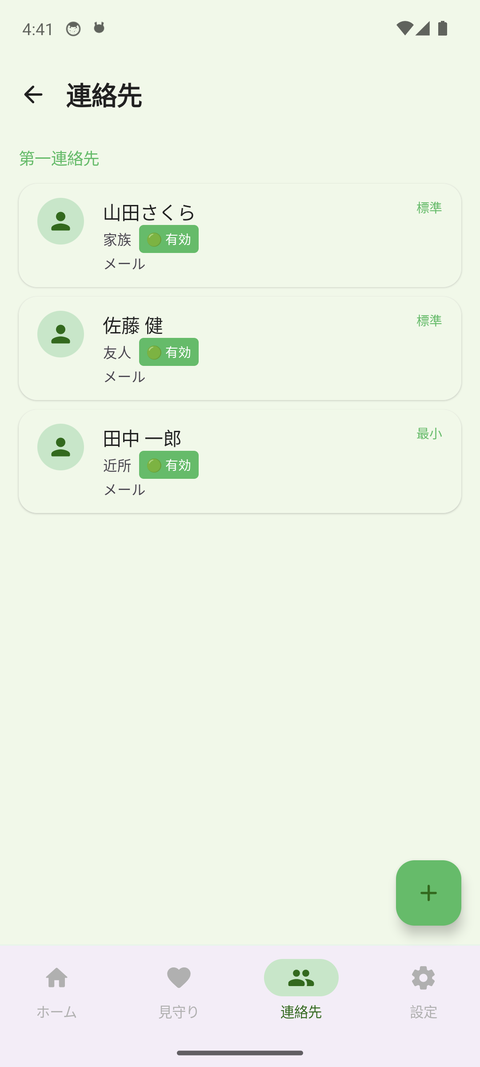
連絡先タブで、登録済みの見守り人が一覧表示されます。右下の「+」ボタンから追加できます。
3. 見守り機能のしくみ
3-1. 自動で集めている「生存信号」
以下の情報を、あなたの日常的なスマホ操作から自動で取得しています。
| 信号 | 何を見ているか |
|---|---|
| 画面ロック解除 | 「解除した」という事実と時刻 |
| アプリを起動 | 「起動した」という事実と時刻。どのアプリかは記録しません |
| 歩数 | 集計値(Health Connect 経由) |
| 位置の変化 | 「動いたかどうか」の判定。座標を常時保存はしません |
| 通話 | 発信・着信の時刻。相手や通話内容は記録しません |
| 充電状態 | 充電を始めた・終えた時刻 |
これらのうち どれか 1 つでも 動きがあれば「生存確認」とみなします。1 つの信号が取れなくても、他の信号で補います。
3-2. しばらく反応がないと発せられる 3 段階の確認
生存信号が一定期間途絶えると、次のように段階的に確認が始まります。時間はすべて初期値で、アプリの設定画面から自由に変更できます。
最後の活動から 24 時間(初期値、1〜168 時間で変更可)
   ↓
【Stage 1】あなたに「お変わりないですか?」とお声がけ
   ↓ 応答がない状態でさらに 6 時間(初期値、1〜48 時間で変更可)
【Stage 2】あなたにもう一度、強めのお声がけ
   ↓ 応答がない状態でさらに 4 時間(初期値、1〜24 時間で変更可)
【Stage 3】見守り人に通知
「早めに気づいてほしい」方は Stage 1 を 8 時間程度に、「ゆるやかに見守ってほしい」方は 72 時間などに設定できます。
3-3. 睡眠時間は考慮されます
たとえば「23:00〜7:00 を睡眠時間」と設定した場合、この時間帯にスマホを触らないのは自然なので、Stage 1 の判定は 睡眠時間を除いた活動時間 で計算されます。
4. 通知への応答
4-1. あなたに届く通知
Stage 1 / Stage 2 の通知は、あなた自身のスマートフォンに届きます。
- 「大丈夫です」ボタン をタップすると、その場で確認が完了します
- 通知を無視されても、次の段階に進むだけでペナルティ等はありません
- しばらく気付かない場合、メールでも「見守りアプリからのお知らせ」が届きます
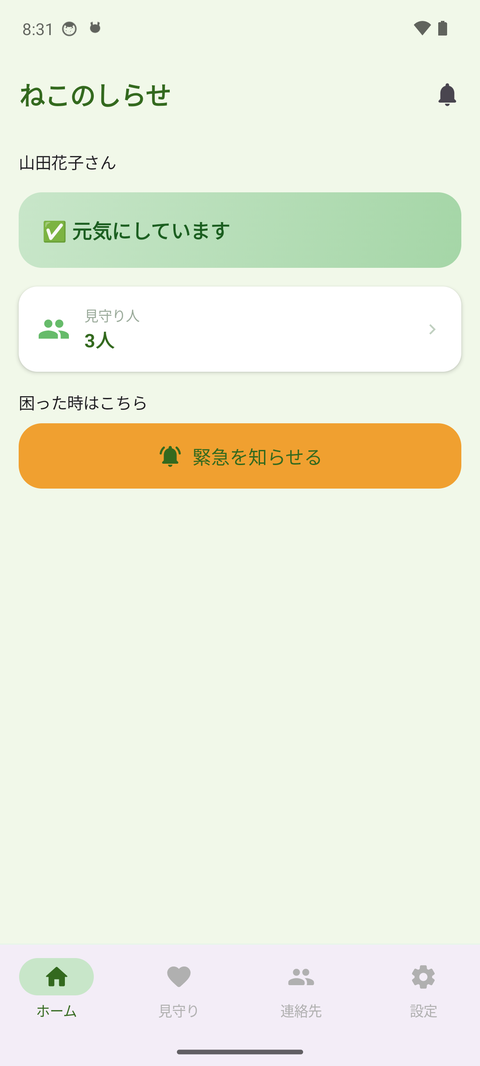
ホーム画面。通常は「元気にしています」のステータスが表示され、Stage 1・2 の応答待ちのときはここに「大丈夫です」ボタンが出ます。
4-2. 見守り人に届く通知
Stage 3 に達すると、あらかじめ登録された見守り人にメールで通知が届きます。複数の見守り人を登録している場合、全員に同時に届きます — 優先順位はつきません。
見守り人は、メール内のリンクから Web ページを開き、次のいずれかを選びます。
- 無事を確認できました — アラートが解除されます
- 連絡が取れません — 状況が記録され、他の見守り人がいる場合はそちらへも連絡が回ります
- 異常あり — 記録されます。119 番等への通報を促すご案内が表示されます
見守り人にどんな画面が届くのか、サンプル画面 で事前にご確認いただけます。
4-3. 見守り人同士 + 本人で状況を共有する掲示板
アラートが発生すると、そのアラート専用の 共有掲示板 が使えるようになります。見守り人 + ご本人の誰でも書き込めて、投稿は他の関係者にメールで自動通知されます。
- 「実家に電話しました。つながりました」など状況を共有できる
- 表示名を選ぶか、匿名で投稿可能
- 200 文字以内、1 セッションあたり 1 時間に 10 件まで
- アラートごとに掲示板があるため、別事案と混ざりません
「誰かが対応済み」の情報が自動で共有されるので、二重連絡や見逃しを防げます。詳しくは 招待を受けた方へ § 見守り人同士で状況を共有する をご覧ください。
5. 緊急ボタン
体調不良や不安を感じたとき、自分から発信できるボタンです。
5-1. 3 段階のレベル
- 気にかけて — 軽く「気にしていてほしい」を伝えるレベル
- 助けて — 対応をお願いしたいレベル。見守り人に強めの通知
- 緊急 — 至急の対応を求めるレベル。見守り人全員に最優先で通知
5-2. 誤発火への配慮
- ボタンを押すと 5 秒のカウントダウン が表示されます
- 5 秒以内にキャンセルすれば発信されません
- 発信後も 5 分以内であれば送信を取り消せます
5-3. 位置情報の共有
「設定 → 見守りの設定 → 緊急時の位置情報共有」を ON にしていれば、アラート発生時(緊急ボタン押下時に限らず、信号途絶によるアラート時も)に、最終位置情報(直近の信号収集時点の、おおよその位置)が見守り人に伝えられます。設定でオフにすることもできます。
6. 一時的に見守りを止める
出張・旅行・入院などで見守りが不要な間、機能を一時停止できます。
6-1. 停止方法
- 設定画面から「見守りを一時停止」を選択
- 停止期間または自動再開日時を指定
- 停止中はホーム画面に「停止中」と表示されます
6-2. 停止中でも動作する機能
- 緊急ボタンは停止中も動作します — いざというときに使えます
- 見守り関係の管理・設定変更もできます
6-3. リマインダー
停止のまま放置されないよう、以下のタイミングで停止中である旨のリマインダーメールをお送りします。
- 停止から 30 日
- 停止から 60 日
- 停止から 90 日
90 日を過ぎるとリマインダーは送りません。ご自身で再開してください。
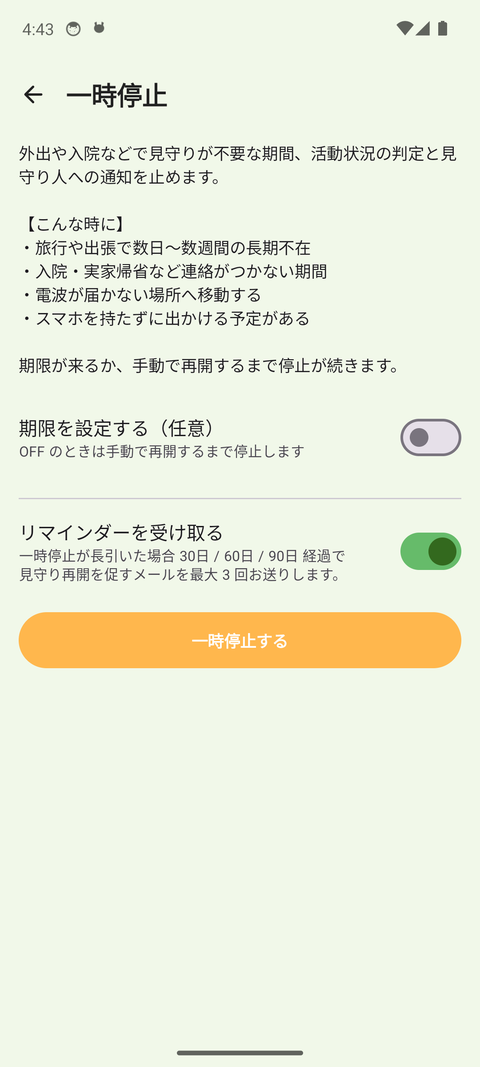
設定 → 一時停止の設定 の画面。旅行や入院で普段と生活が違う期間、機能を止められます。緊急ボタンは停止中も動作します。
7. 設定の変更
「設定」画面から次のような項目を調整できます。
- 無活動判定のしきい値
- 睡眠時間帯
- 通知の抑止時間帯
- 緊急時の位置情報共有
- 収集する信号のオン/オフ
- パスワード変更
- 通知チャネル(プッシュ / メール)の選択
8. 権限について
見守り機能が最大限に働くためには、以下の権限を許可することが望ましいです。
| 権限 | 目的 | 拒否した場合 |
|---|---|---|
| 通知の許可 | 通知を受け取る | 通知が届きません |
| 位置情報(常に許可) | 動きの検知 | 移動情報が取れず、判定精度が落ちます |
| 身体活動 | 歩数の取得 | 歩数が取れなくなります |
| 電話の状態 | 発着信の時刻の記録 | 通話履歴による生存確認ができません |
| 他アプリの使用状況 | 他アプリ起動時刻の記録 | 精度が落ちますが動作に大きな支障はありません |
| バッテリー最適化の除外 | 継続動作 | 端末が省電力モード時に見守りが停止する可能性 |
一部を拒否されても、他の信号でカバーする設計です。ただし複数を拒否すると、見守り機能の判定精度が下がることがあります。
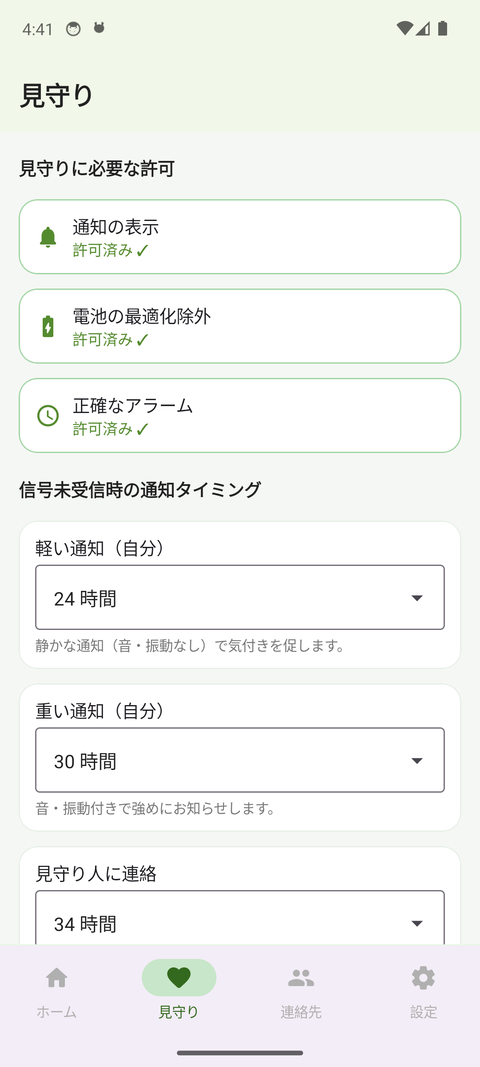
見守りタブで、権限の状態と通知タイミングを一箇所で確認できます。未許可の権限はワンタップで OS 設定へ移動できます。
9. トラブルシューティング
9-1. アプリが通知を送ってこない
- 端末の「通知」設定で「ねこのしらせ」の通知がオンになっているか確認
- 「サイレントモード」や「集中モード」が有効になっていないか確認
- バッテリー最適化から除外されているか確認
- 端末を再起動する
9-2. 生存信号が取れていない
- アプリの権限が許可されているか確認
- Wi-Fi またはモバイル通信に接続されているか確認
- 「設定 → 信号の状態」画面で、各信号の取得状況を確認
9-3. メールが届かない
- 迷惑メールフォルダを確認
- 受信ドメインで
@nekotell.appが許可されているか確認 - 別のメールアドレスへの変更を検討
9-4. 見守り人からの応答がない
- 見守り人が招待メールを受信できているか(迷惑メールに入っていないか)を確認
- 招待メールを再送する
- 複数の見守り人を登録することを検討
9-5. 緊急ボタンが誤発火した
- 押下後 5 分以内であれば取消可能です
- 発信済みの場合は、見守り人に「大丈夫です」と直接ご連絡ください
10. 退会(アカウント削除)
- 「設定 → アカウント → アカウント削除」から手続きできます
- 申請後 30 日間は取消可能 です(気が変わったら「削除キャンセル」できます)
- 30 日経過後、法令上必要な記録を除き、個人情報は復元不可能な形で完全削除されます
- 退会時、見守り関係は自動的に解除され、見守り人には解除通知が届きます
詳細は プライバシーポリシー § 保管期間 をご覧ください。
解決しない場合
- Q&A をご覧ください
- お問い合わせフォーム からご連絡ください
- メール:
support@nekotell.app